
Keresés
Teremkép szerkesztése
Folyamat leírás
1. Belépés a szerkesztő felületre
- Nyissuk meg az „Opciók„ menü pontot
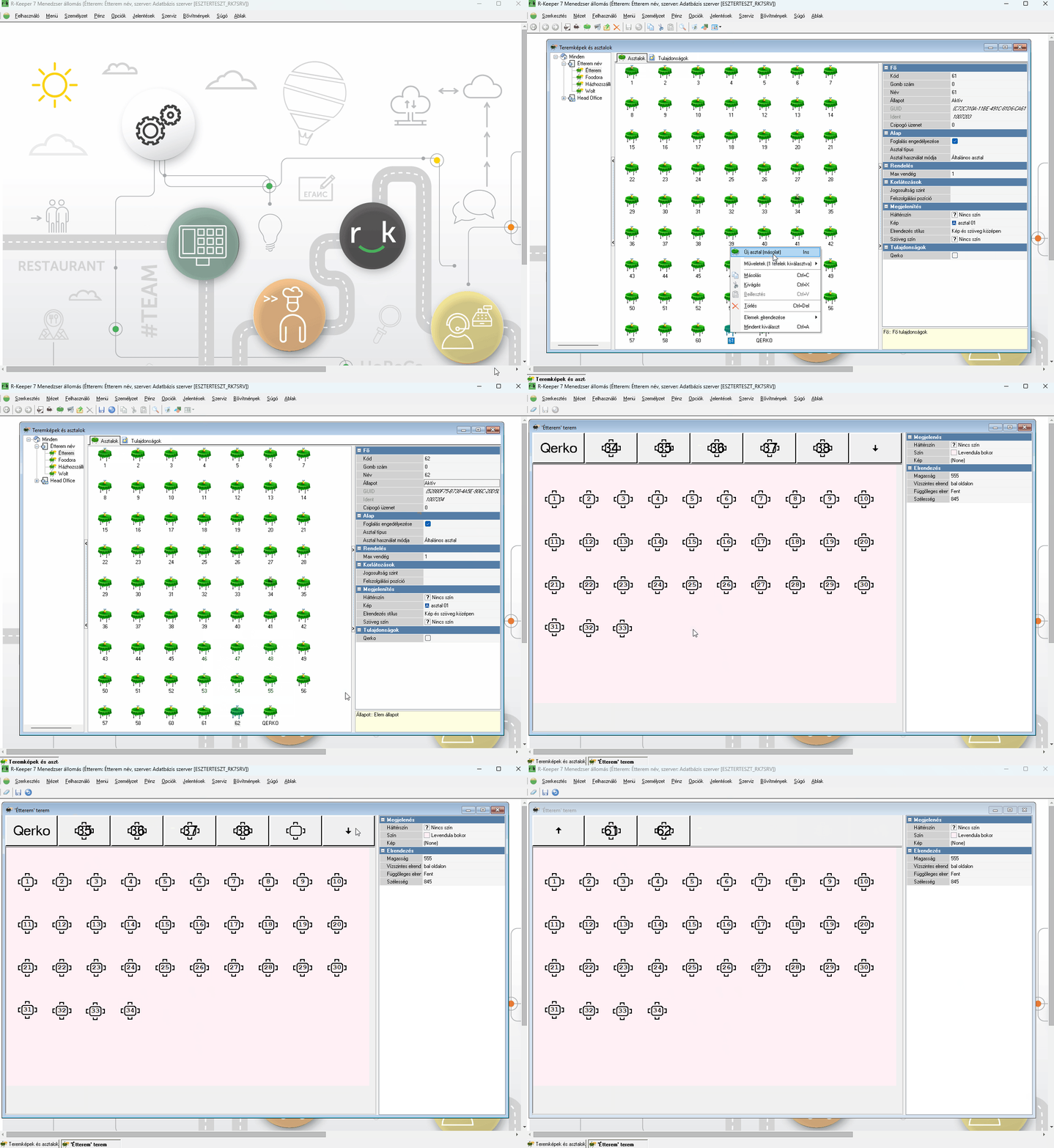
- Válasszuk az „Asztalok és termek„, majd a „Teremkép és asztalok” opciót
2. Kezdőképernyő áttekintése
- A felületen megjelenik:
- „Étterem” az összes értékesítési egységgel
- „Head Office”, amelyet a felhasználónak nem szükséges módosítania
- Válasszuk ki a szerkesztendő egységet
3. Asztalok kezelése
- Az „Asztalok” menü pontban:
- Megnézhetjük a már elhelyezett asztalokat
- Törölhetünk vagy hozzáadhatunk új asztalokat
- Új asztal hozzáadása:
- Kattintsunk jobb egérgombbal az üres területre az asztalok mezőben
- Válasszuk az „Új asztal” opciót
- A rendszer automatikusan létrehozza a következő sorszámú asztalt
4. Asztal tulajdonságainak beállítása
- Az adott asztal tulajdonságai a jobb oldali sávban jelennek meg
- Aktiválás után meg kell adni a rendelés fülön a „Max vendégszámot”
⚠️ Fontos! Ennek hiányában a rendszer nem engedi menteni az asztalt.
- Egy adott asztal kódját a rendszer generálja:
- Ha egy asztalt törlünk, az újonnan létrehozott asztal a törölt asztal kódját figyelembe véve kap új számot.
- Ha egy asztalt törlünk, az újonnan létrehozott asztal a törölt asztal kódját figyelembe véve kap új számot.
5. Megjelenítési beállítások
- Lehetőség van az asztal háttérszínének és szövegszínének módosítására
- Ugyanezek a beállítások alkalmazhatók az éttermi egységekre is
6. Teremkép szerkesztése
- Miután az összes asztalt beállítottuk, kattintsunk a „Tulajdonságok” pontra
- Kattintsunk kétszer a „(Teremkép)” mezőre a szerkesztő felület megnyitásához
- A rendszer nem helyezi el automatikusan az összes asztalt, csak 30-35 asztalt egyenlő távolságra
- A még el nem helyezett asztalok a felső sorban várakoznak
7. Asztalok elhelyezése a teremképen
- Új asztal elhelyezése:
- Kattintsunk a felső sorban lévő várakozó asztalra
- Kattintsunk a teremképen arra a helyre, ahova szeretnénk elhelyezni
- Az asztalok egérrel is mozgathatók, de:
- A bal oldali tulajdonságoknál az „Elrendezés” funkcióval pontos értékeket adhatunk meg, így az asztalok arányosan helyezkednek el.
- A bal oldali tulajdonságoknál az „Elrendezés” funkcióval pontos értékeket adhatunk meg, így az asztalok arányosan helyezkednek el.
8. Végső mentés és frissítés
- Ha minden módosítást elvégeztünk, mentsük el a beállításokat
- Mentés után a teremkép azonnal frissül a terminálon
Oktató videó
Asztalok és teremképe szerkesztése – GIF