
Módosítók létrehozása
Folyamat leírás
Amennyiben egy termékhez olyan kiegészítő terméket szeretnénk rendelni, amely annak elkészítési módját vagy összetételét módosítja, de önállóan nem értékesíthető, lehetőség van módosítók beállítására. Egy kategórián belül csoportokba lehet rendezni a kívánt módosítókat majd egy módosító sémához tetszés szerint több csoportot hozzá rendelni, A módosító sémákban meghatározható, hogy a módosító csoportok milyen módon működjenek: kötelezően választhatók legyenek-e vagy sem, valamint hogy befolyásolják-e az alaptermék árát. Végezetül a módosító séma lesz hozzákapcsolva a menütételünkhöz.
Módosító csoportok és módosítók létrehozása:
A Menü funkción belül lehetőség van Módosítók használatára.
- A menü funkción belül az Módosítók menüpontban tudunk összetett csoportokat létrehozni
- „+ Új módosító csoport” → létrehozása.
- Adjuk meg a módosító csoport nevét és állítsuk az állapotot aktívra.
Módosítók létrehozása ár nélkül:
- Az előzőleg létrehozott módosító csoportban hozzunk létre egy új módosítót.
- A középső sávban jobb kattintás → Új módosító létrehozása.
- Adjuk meg a módosító nevét és állapotát.
- A már létrehozott módosítóra kattintva, a Új módosító létrehozása (Másolás – alul) funkcióval másolhatjuk az előzetesen beállított tulajdonságokat, így létrehozva egy második módosítót.
- Az Adagok fülön jelöljük be az Egy ételhez legfeljebb 1 opciót, amennyiben az adott tételhez csak egy módosító választható.
Módosító létrehozása árral és tömeggel:
A módosítók ár és tömeg megadásával is használhatók.
- A módosító nevének és állapotának beállítása mellett meg kell adni a tömegét és árát (például: Tehéntej 1 dl, Zabtej 1 dl).
- Fontos! Ha a módosítót a SH5 (raktárkezelő) rendszerben is szeretnénk használni, kötelező megadni a tömegértéket, ami nagyobb legyen, mint nulla, tehát 1 – így a SH5 rendszer mint receptúrázandó termék veszi át a saját adatbázisába.
- Az NTAK mértékegység és mennyiség megadása kötelező.
- ⚠️Fontos! NTAK előírás: Italok esetében a mennyiséget az értékesítéskor megadott érték alapján kell rögzíteni. Például 0,1 l esetén 0,100 értéket szükséges beírni, mivel a rendszer három tizedesjegyig várja a megadott mennyiséget. Ellenkező esetben az adatmentés nem lehetséges.
Módosító sémák létrehozása:
A Menü funkción belül a Módosító sémák felületén hozhatunk létre sémákat, amelyekbe a módosítókat helyezhetjük el. Ezek a sémák lesznek a menü tételekhez rendelve.
A menü funkción belül az Módosítók menüpontban tudunk összetett csoportokat létrehozni
- „+ Új módosító séma” → létrehozása.
- Adjuk meg a séma csoport nevét és állítsuk az állapotot aktívra.
- A Tulajdonságok fülön adjuk meg a séma nevét, állítsuk aktívra az állapotát, és jelöljük be az Automatikus megnyitás opciót.
Módosító csoportok sémába helyezése:
A megfelelő módosító séma kiválasztása után az üres középső területen válasszuk a „+ Új módosító csoport” lehetőséget.
Adjunk hozzá egy kiválasztott módosító csoportot:
– Módosító csoportok → Válasszon módosító csoportot!
– A kiválasztott csoportra kétszer kattintva hozzáadódik a sémához.
Tulajdonságok beállítása:
– Alapbeállítások: módosítók hozzáadása a felső korlátig.
– Alsó és felső korlát beállítása: amennyiben a vendégnek kötelező egy módosítót választania, ezt itt szükséges meghatározni.
– Árat módosítja: jelöljük be ezt az opciót, ha a módosító az árat is befolyásolja.
Módosító séma menü tételhez való csatolása:
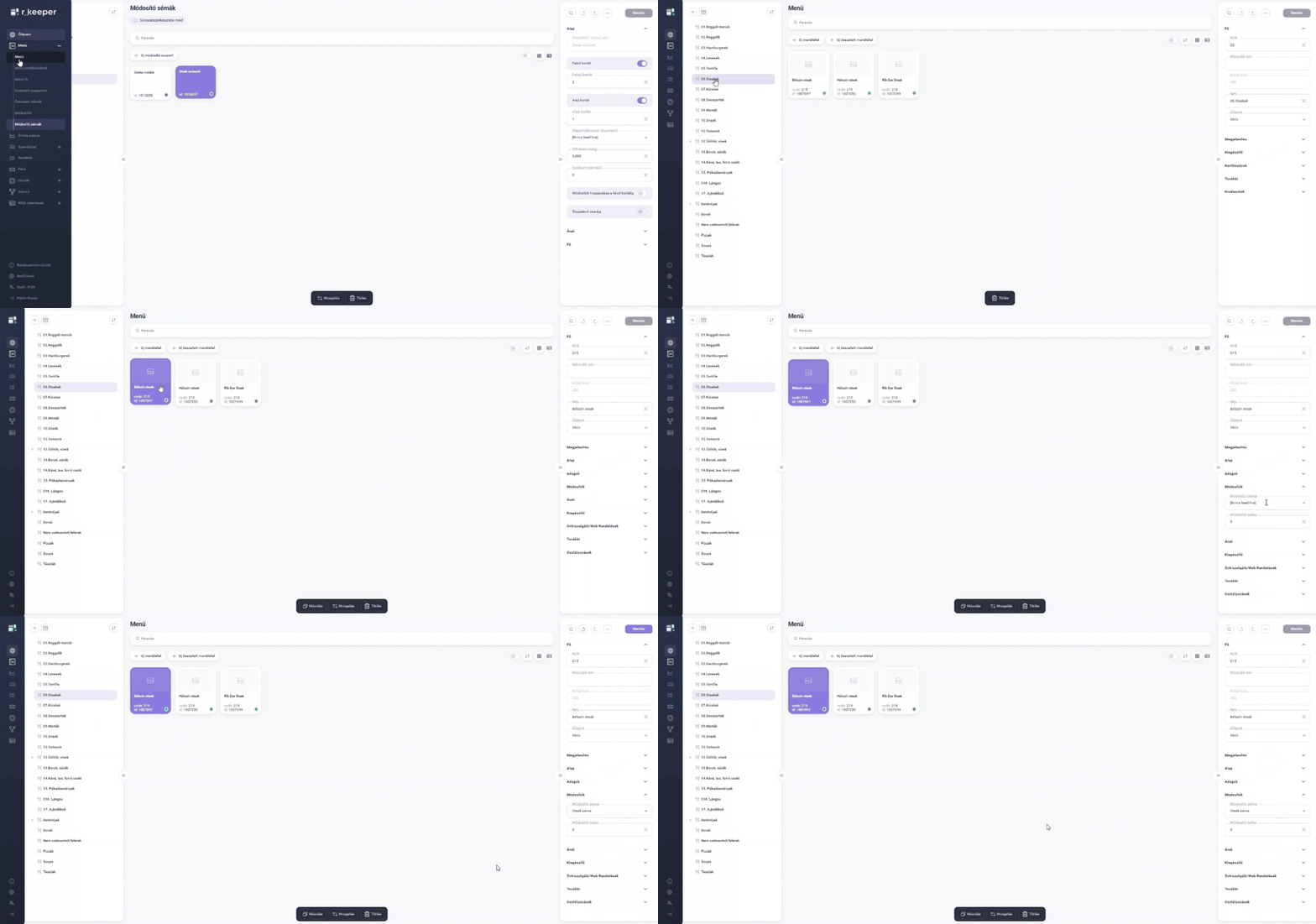
A menü szerkesztő felületén megkeressük azt a menü tételt, amelyhez a módosítókat szeretnénk hozzárendelni. A termék kiegészítő adatainál:
Módosítók: A megfelelő módosító séma kiválasztása, majd mentés.
Ezáltal a kívánt menü tételhez hozzárendeljük az adott módosító sémát.
⚠️ Fontos! Módosítók használatakor leginkább javasolt a a Sorhozzáadás módja funkciónál azt az lehetőséget választani hogy „Külön sorba” – Lásd: 💡Sorhozzáadás módja
💡Sorhozzáadás módja – Hogyan adja hozzá a rendelés listához a módosítót, amikor felütik
– Mennyiség növekszik: Ha az éppen kijelölt termék gombját nyomják meg még egyszer, akkor csak a sor elején növeli a mennyiséget.
– Külön sorba: Ha kijelölt termék gombját nyomja meg, mindig új sorba rakja, így ha mérős, akkor külön mérhető, ha pedig módosítóval ellátott, vagy összetett menü, akkor újra megkérdezi, hogy ez milyen módosítóval lesz, vagy miből áll az összetett menü. Viszont felütéskor a számbillentyűzettel szorzóval is fel lehet ütni pl 10 egyformán módosítózott terméket is.
– Külön sor minden pozicióra: Ugyanaz, mint a sima külön sorba, de ez már a szorzót se engedi. Ha pl 10-es szorzóval kerül felütésre, akkor is 10 külön sorba kerül a rendelésre. Nem gyakori a használata.
Oktató videó
GIF – Módosító csoport létrehozása
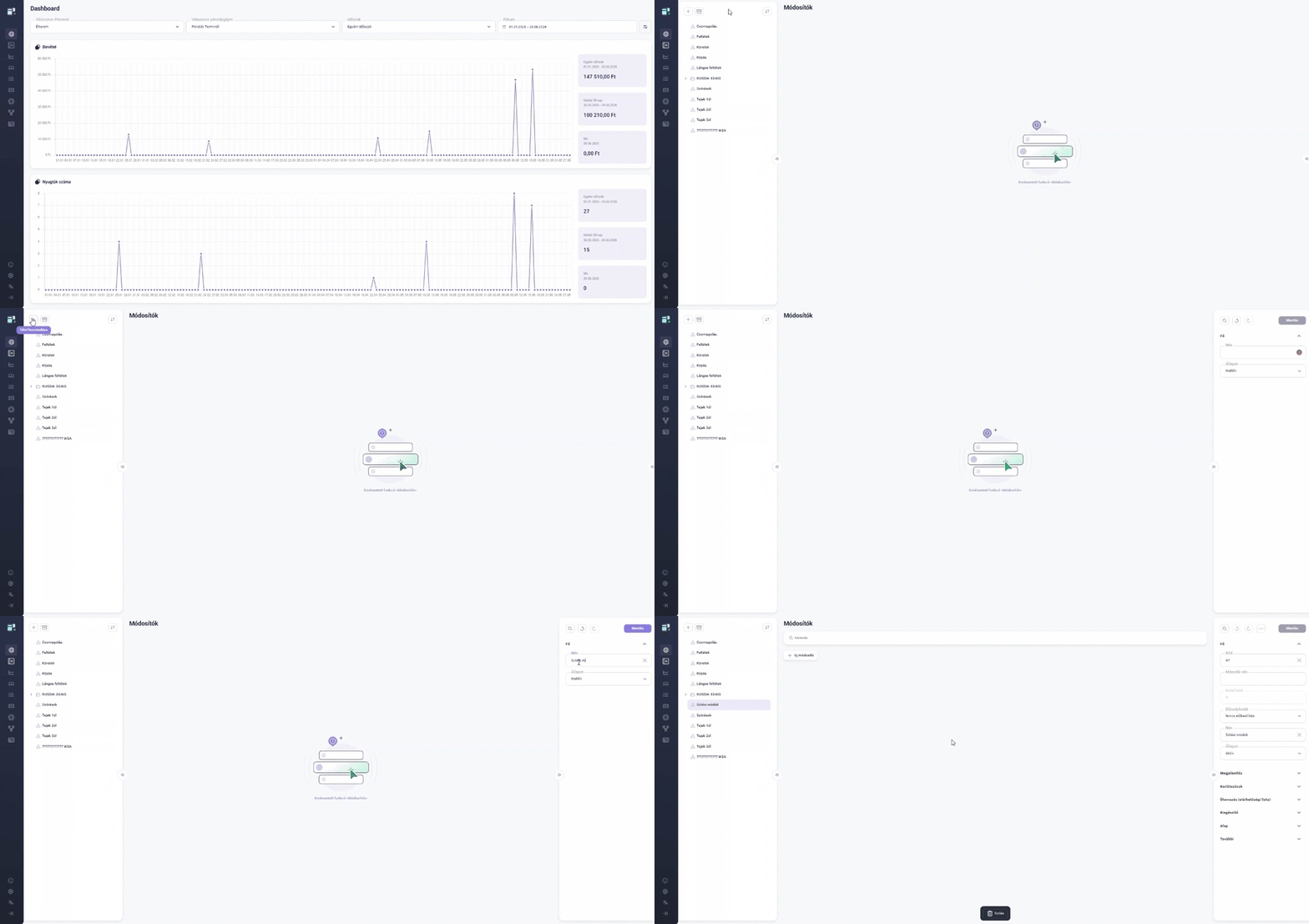
- A menü funkción belül az Módosítók menüpontban tudunk összetett csoportokat létrehozni
- „+ Új módosító csoport” → létrehozása.
- Adjuk meg a módosító csoport nevét és állítsuk az állapotot aktívra.
GIF – Módosítók létrehozása ár nélkül
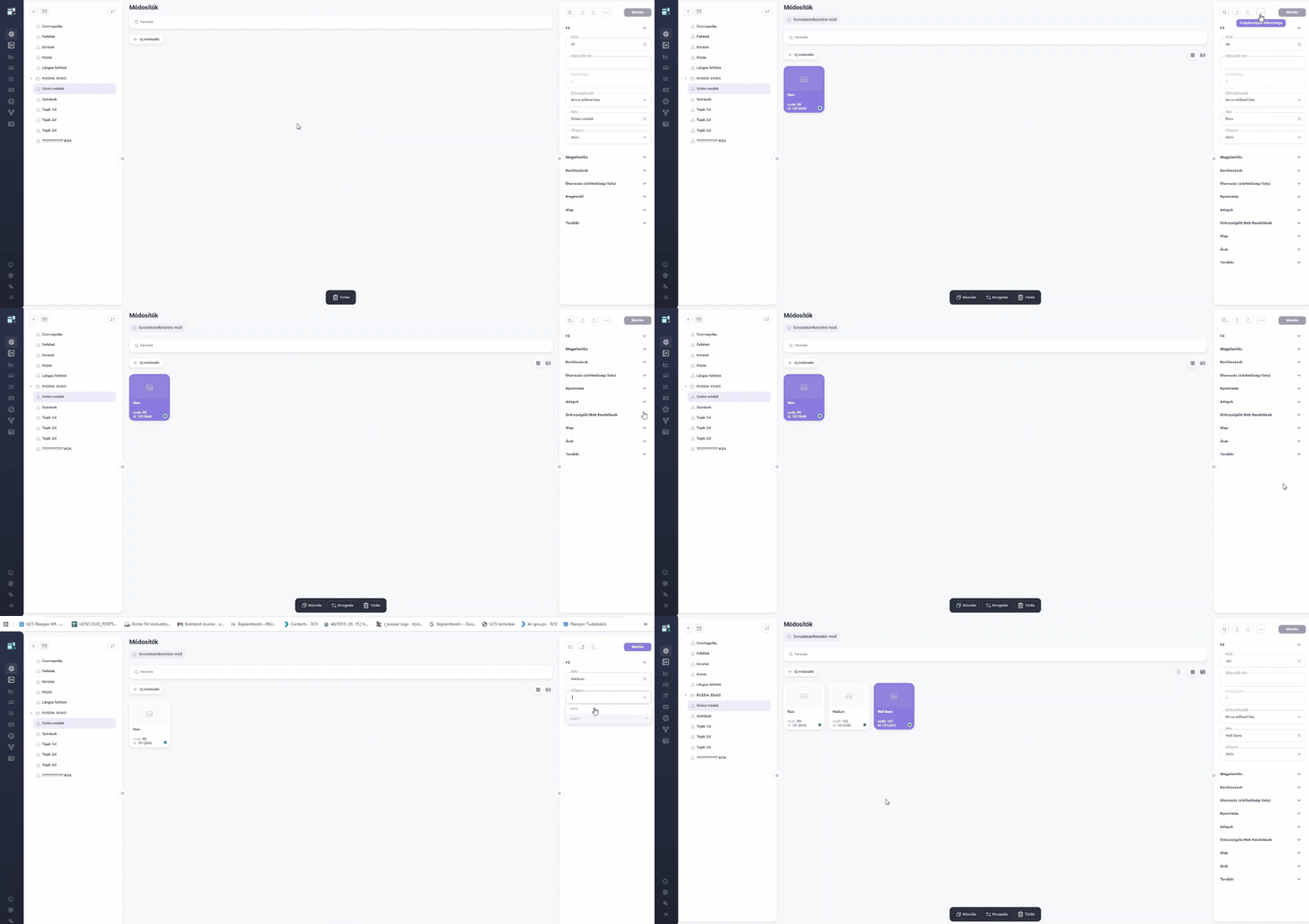
- Az előzőleg létrehozott módosító csoportban hozzunk létre egy új módosítót.
- A középső sávban jobb kattintás → Új módosító létrehozása.
- Adjuk meg a módosító nevét és állapotát.
- A már létrehozott módosítóra kattintva, a Új módosító létrehozása (Másolás – alul) funkcióval másolhatjuk az előzetesen beállított tulajdonságokat, így létrehozva egy második módosítót.
- Az Adagok fülön jelöljük be az Egy ételhez legfeljebb 1 opciót, amennyiben az adott tételhez csak egy módosító választható.
GIF – Módosítók létrehozása árral és tömeggel
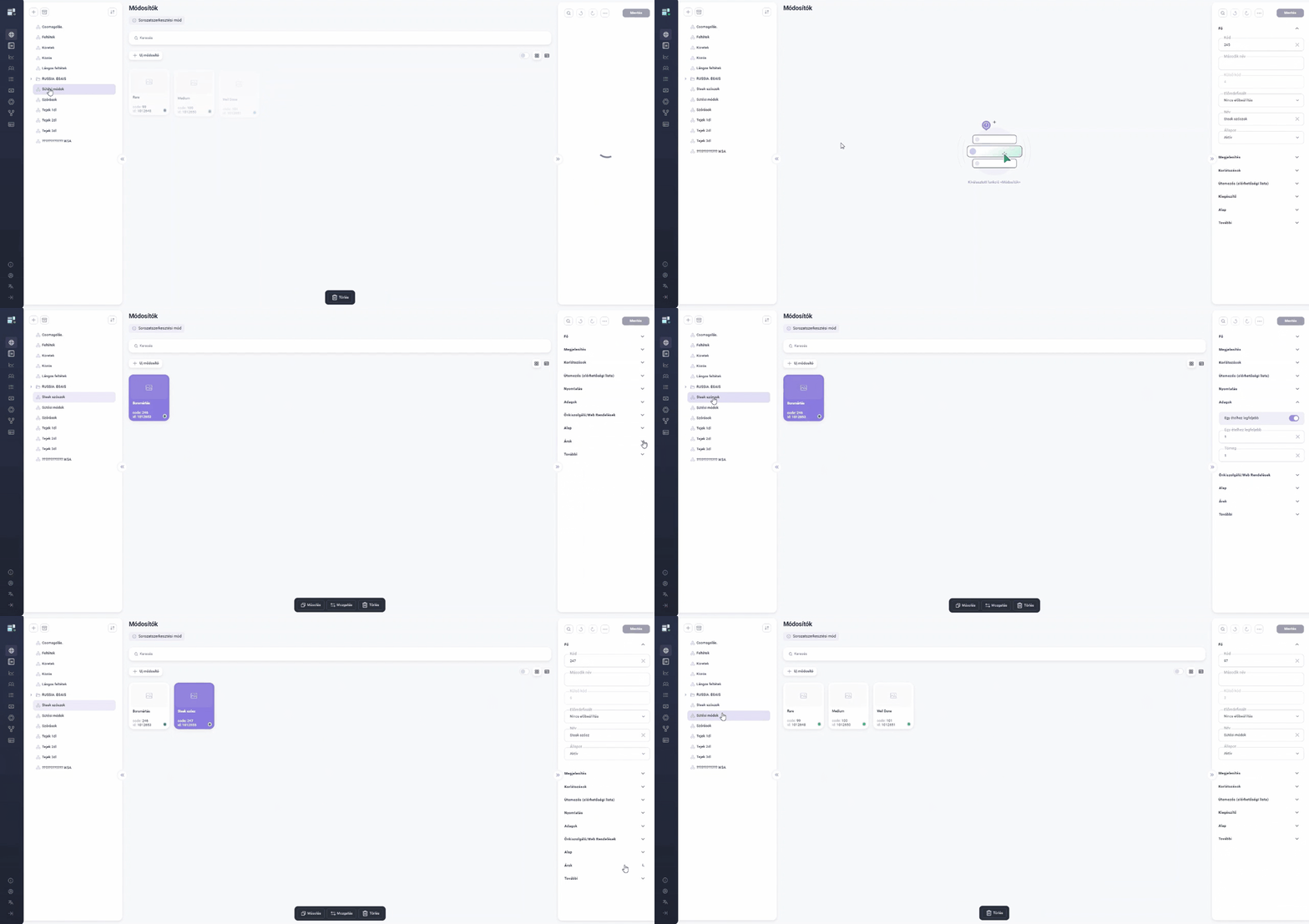
- A módosító nevének és állapotának beállítása mellett meg kell adni a tömegét és árát (például: Tehéntej 1 dl, Zabtej 1 dl).
- Fontos! Ha a módosítót a SH5 (raktárkezelő) rendszerben is szeretnénk használni, kötelező megadni a tömegértéket, ami nagyobb legyen, mint nulla, tehát 1 – így a SH5 rendszer mint receptúrázandó termék veszi át a saját adatbázisába.
- Az NTAK mértékegység és mennyiség megadása kötelező.
- ⚠️Fontos! NTAK előírás: Italok esetében a mennyiséget az értékesítéskor megadott érték alapján kell rögzíteni. Például 0,1 l esetén 0,100 értéket szükséges beírni, mivel a rendszer három tizedesjegyig várja a megadott mennyiséget. Ellenkező esetben az adatmentés nem lehetséges.
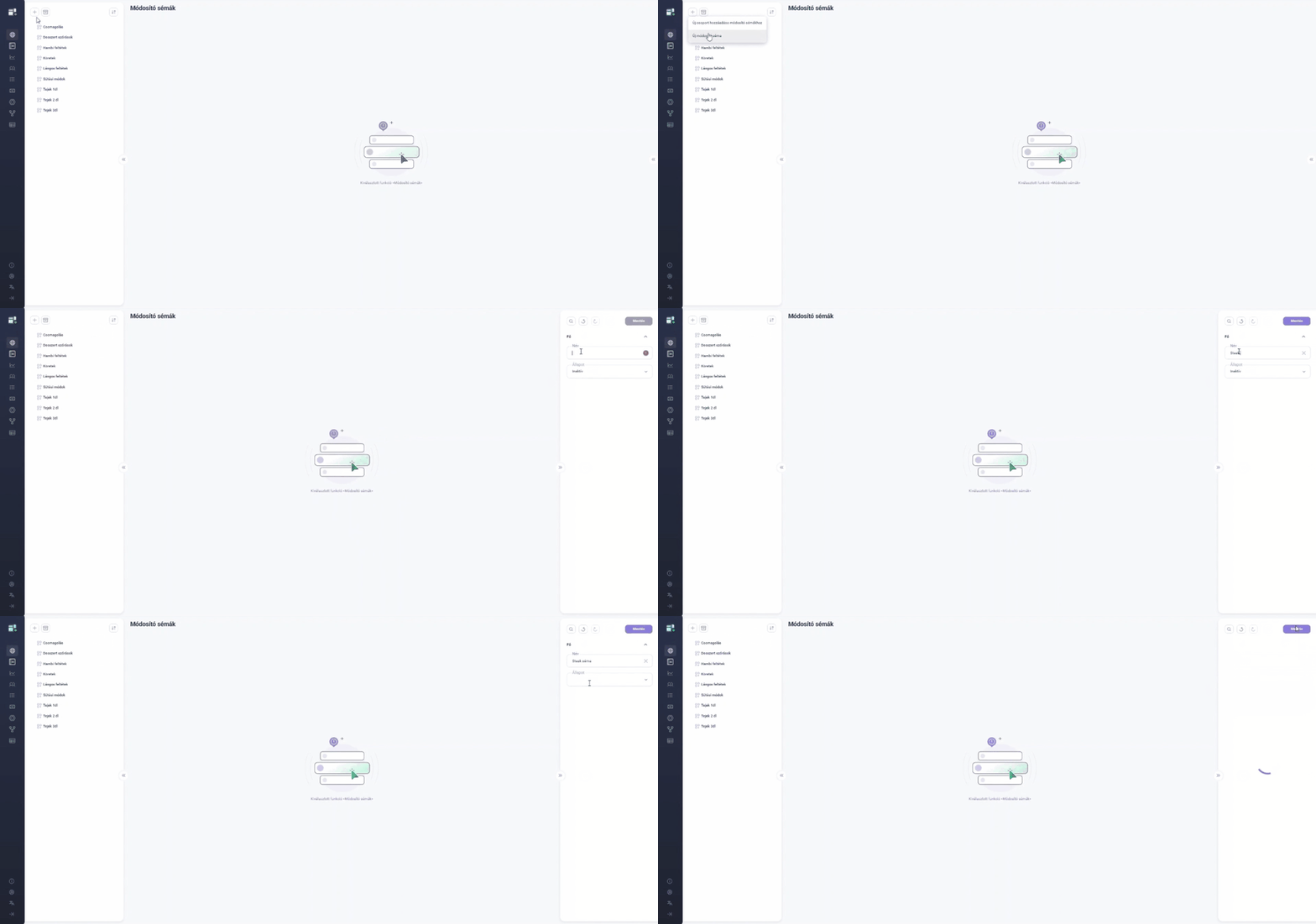
GIF – Módosító séma létrehozása
- „+ Új módosító séma” → létrehozása.
- Adjuk meg a séma csoport nevét és állítsuk az állapotot aktívra.
- A Tulajdonságok fülön adjuk meg a séma nevét, állítsuk aktívra az állapotát, és jelöljük be az Automatikus megnyitás opciót.
GIF – Módosítók csoportok sémához való rendelése, határok és ár beállítása
- Módosító csoportok → Válasszon módosító csoportot!
- A kiválasztott csoportra kétszer kattintva hozzáadódik a sémához.
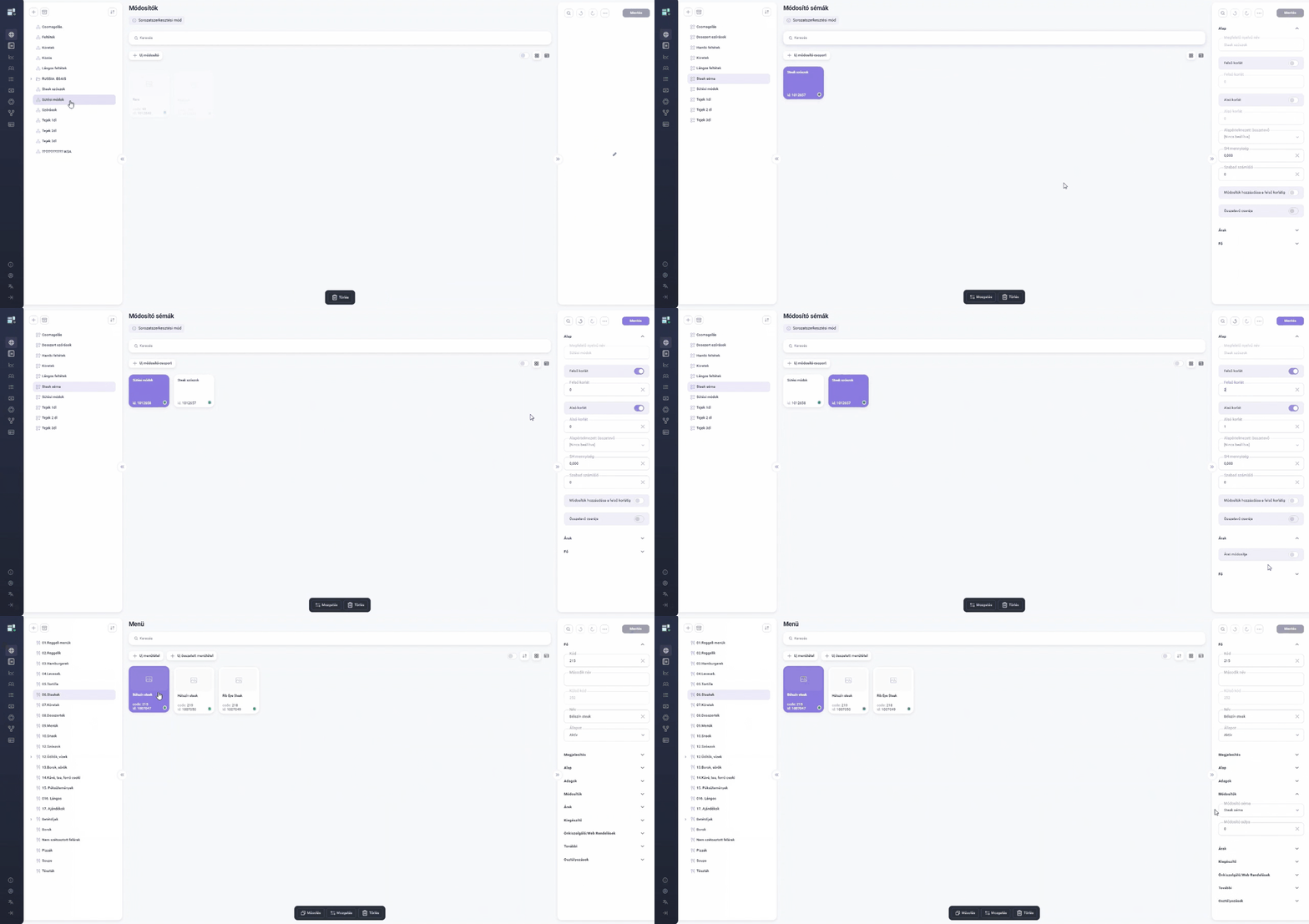
GIF – Módosító séma menütételhez való rendelése
- A menü szerkesztő felületén megkeressük azt a menü tételt, amelyhez a módosítókat szeretnénk hozzárendelni.
- A termék kiegészítő adatainál – Módosítók: A megfelelő módosító séma kiválasztása, majd mentés.
- Fontos! – Sorhozzáadás módja – „Külön sorba”