
Nyugta vagy egyszerűsített számla sztornózása
Nyugta vagy egyszerűsített számla sztornózása – leírás
Fontos, hogy nyugtát vagy egyszerűsített számlát törölni nem lehet, csak sztornózni. A sztornó művelet az eredeti nyugta vagy számla megtartásával, valamint sztornó nyugta vagy számla kiállításával történik.
Az r_keeper Cash Desk rendszerében csak a nyitott napi műszak nyugtáit vagy egyszerűsített számláit lehet sztornózni.
A sztornófolyamat elengedhetetlen követelménye, hogy nálunk legyen az eredeti nyugta vagy egyszerűsített számla, hiszen a sztornó nyugta vagy egyszerűsített számla tartalmazni fogja az eredeti bizonylat számát és műszakszámát.
Amennyiben visszamenőleges (nem aznapi) sztornózásra van szükség, a support csapatunkhoz kell fordulni. Ebben az esetben fontos, hogy tudjuk a sztornózni kívánt nyugta vagy egyszerűsített számla számát és az adott műszakot. Ezek hiányában bármilyen információ segítséget jelenthet, amely segít beazonosítani a keresendő nyugtát vagy számlát.
⚠️ Fontos:
Bármilyen sztornó művelet esetén kötelező megtartani az eredeti nyugtát vagy egyszerűsített számlát, és azt/azokat a sztornó nyugtával vagy egyszerűsített számlával együtt megőrizni a zárási bizonylatok mellett.
Minden nyugta / egyszerűsített számla sztornó két példányban kerül nyomtatásra: az első példány a vevőé, a második példány az üzemeltető egységé.
Mindegyik sztornót alá kell írnia a vendégnek és a sztornót kibocsátó személynek.
Számlázz.hu integráció esetén (átutalásos számlák) a számla sztornót a Számlázz.hu felületéről szükséges indítania a felhasználónak.
Nyugta, egyszerűsített számla sztornózása
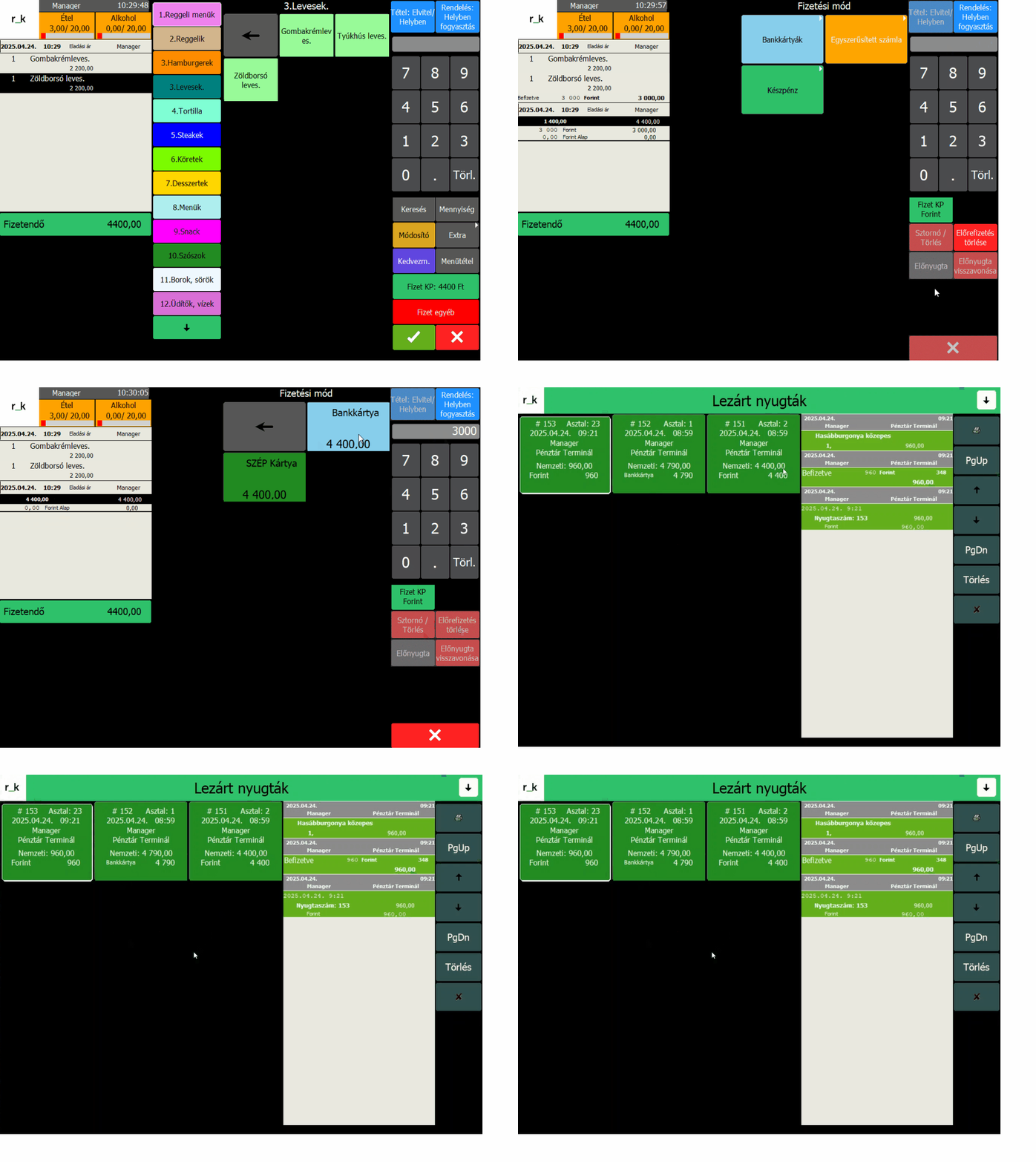
- Lépjünk be a „Lezárt nyugták” menübe.
- Válasszuk ki és nyissuk meg a sztornózni kívánt nyugtát / egyszerűsített számlát.
- Nyomjuk meg a „Sztornó/Törlés” gombot.
- Válasszuk ki a sztornó indokot:
- Próbavásárlás
- Sikertelen fizetőeszköz
- Téves bizonylat típus
- Téves fizetőeszköz
- Téves ügyféladat
- Ügyfél elállása
- Fizetett összeg visszatérítése:
- Készpénzes eredeti fizetés esetén adjuk vissza a fizetett összeget a vendégnek, amennyiben a folyamat úgy kívánja.
- Bankkártyás fizetés és bankkártya terminál integráció esetén az összeg automatikusan visszautalásra kerül a vendég bankkártyájára.
- Az eredeti nyugtát / egyszerűsített számlát együtt őrizzük meg a sztornó nyugtával / egyszerűsített számlával.
Előnyugta, előnyugta visszavonása, előre fizetés törlése
Előnyugta, előnyugta visszavonása
Előnyugtát kizárólag nem adóügyi rendszer esetén lehet használni.
Tulajdonsága, hogy ki lehet nyomtatni, és az alapján a vendég eldöntheti, hogyan szeretne fizetni. Miután megvan és sikeres a fizetési mód, a rendszer lezárja a rendelést nyugtával. Helytelen előnyugtát az „Előnyugta visszavonása” funkcióval lehet visszavonni.
Előre fizetés törlése
Az előre fizetési funkciót akkor kell használni, ha a vendég a teljes összeg egy részét készpénzzel szeretné fizetni, de mégis más fizetési módot választana.
Előrefizetésnél beírjuk a részösszeget a számok feletti mezőbe, majd kiválasztjuk a kívánt fizetési módot.
Amennyiben tévesen adta meg a vendég a részösszeg fizetési módját, az „Előrefizetés törlése” funkcióval lehet módosítani azt.
Oktató videó
Nyugta / egyszerűsített számla sztornó – GIF
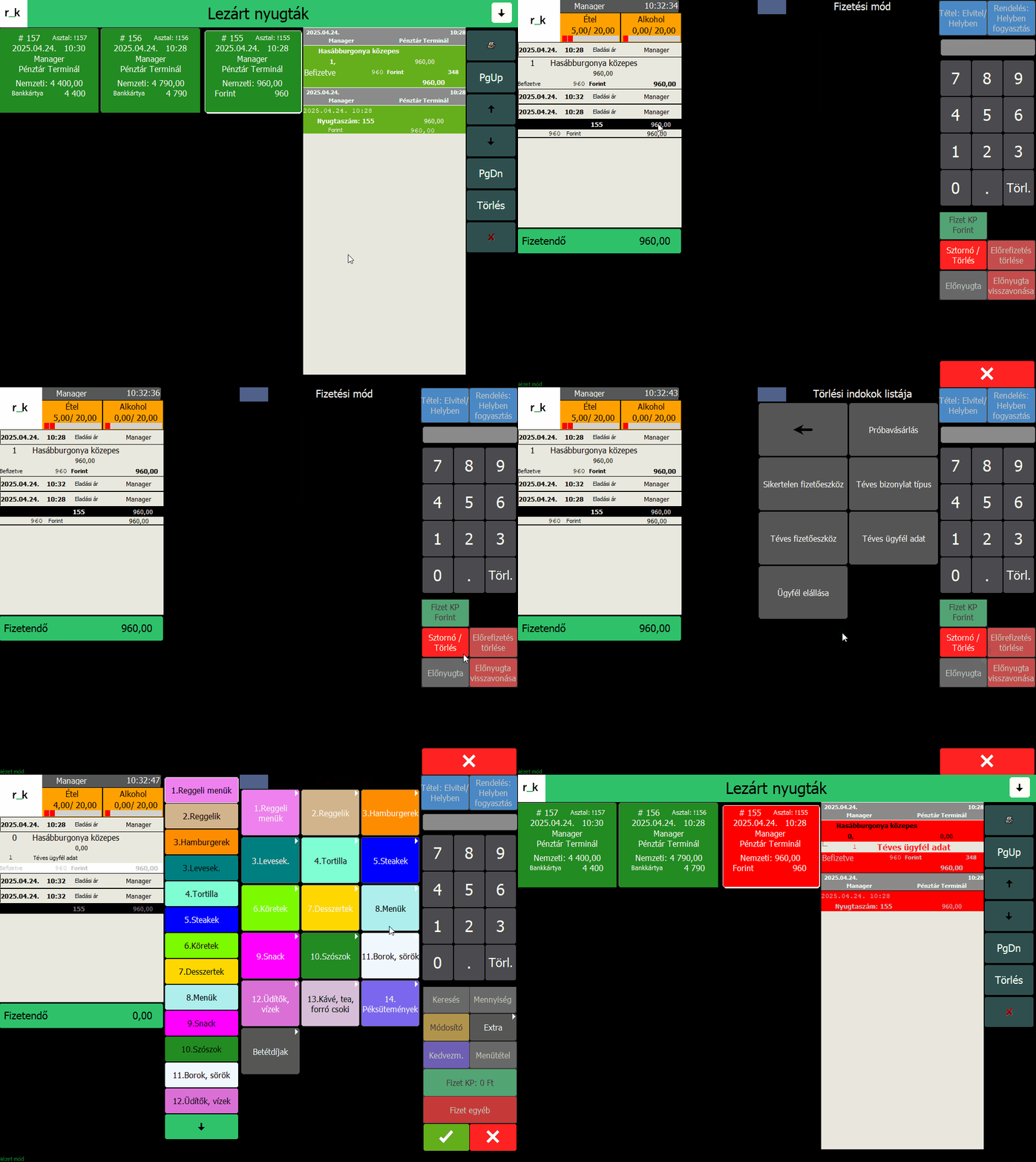
Nyugta / egyszerűsített számla sztornó
1. Lépjünk be a „Lezárt nyugták” menübe
2. Válasszuk ki és nyissuk meg a sztornózni kívánt nyugtát / egyszerűsített számlát
3. Nyomjuk meg a „Sztornó/Törlés” gombot
4. Válasszuk ki a sztórnó indokot: Próbavásárlás / Sikertelen fizetőeszköz / Téves bizonlyat típus / Téves fizetőeszköz / Téves ügyfél adat / Ügyfél elállása
5. Fizetett összeg visszatérítése:
- Készpénzes eredeti fizetés esetén, adjuk vissza a vendég számára a fizetett készpénz amennyiben a folyamat úgy kívánja
- Bankkártyás fizetés és bankkártya terminál integráció esetén az összeg autmatikusan visszautalódik a vendég bankkártyájára
4. Az eredeti nyugtát/ egyszerűsített számlát együtt őrizzük meg a sztornó nyugtával/ egyszerűsített számlával
Előrefizetés törlése – GIF
Előrefizetés törlése
Előrefizetési funkciót kell abban az esetben használni, ha a vendég a teljes összeg egy részét szeretné készpénzzel fizetni, azonban mégse az említett fizetési módot választaná.
Előrefizetésnél beírjuk a rézösszeget a számok feletti mezőbe majd a kívént fizetési módot kiválasztjuk. Amennyiben tévesen adta meg a vendég a rézösszeg fizetésének fizetési módját úgy tudjuk az „Előrefizetés törlésével” módosítani a fizetési módot.