
Fizettetési lehetőségek
Fizettetési lehetőségek
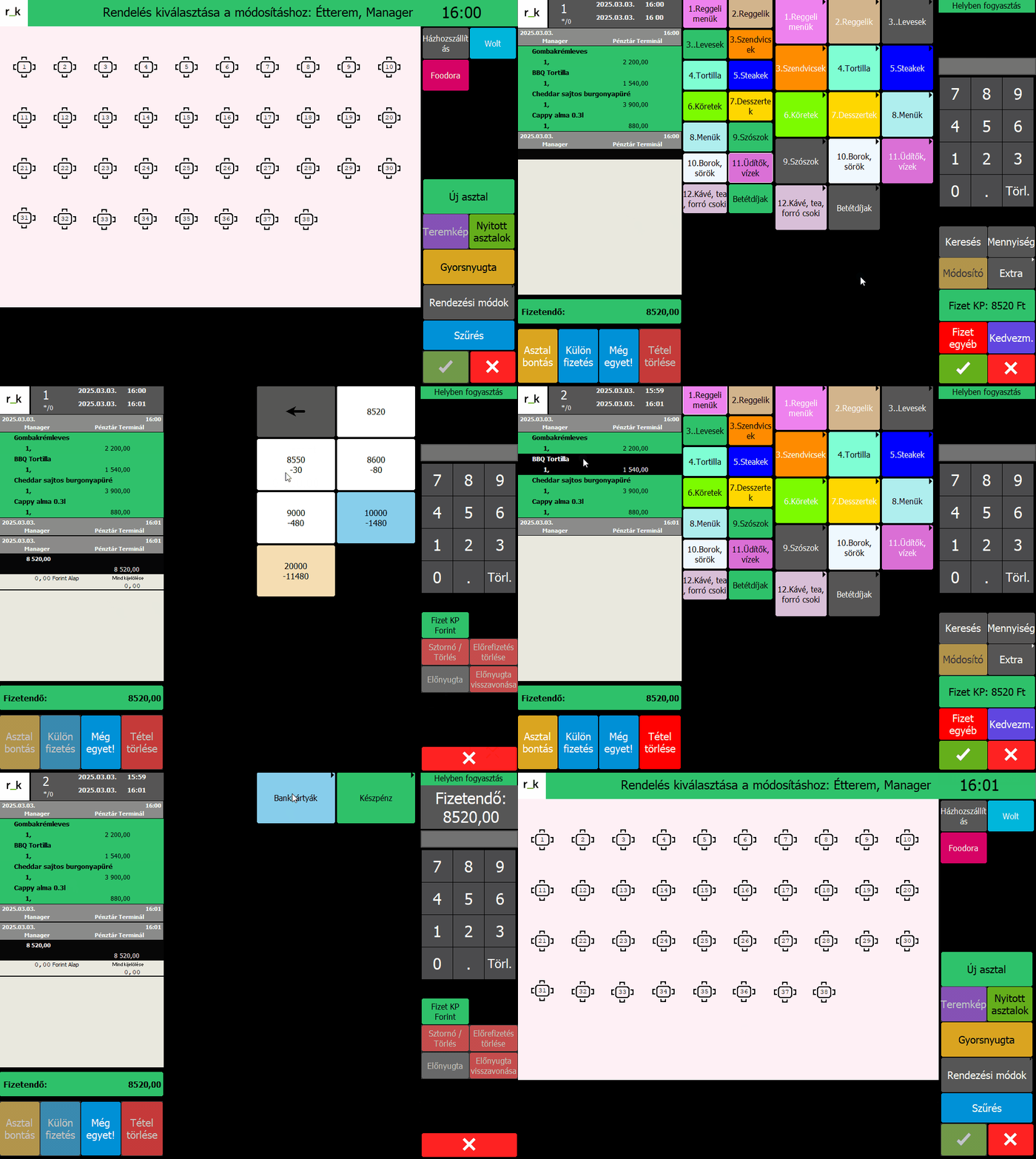
- Asztalra rendelés fizettetése készpénzzel
- Nyissuk meg a teremkép nézetet, majd válasszuk ki az asztalt, amelyre a rendelés felvitelre került.
- Az asztal megnyitása után kattintsunk a Fizet KP vagy Cashlink gombra.
- Adjuk meg a pontos fizetendő összeget forintban.
- Ha a készpénz visszajáró számolás aktív, a terminál középső részén megjelenik a különböző címletek bontása.
- Válasszuk ki a megfelelő címletet, vagy kattintsunk a kerek végösszegre.
- A fizetés végrehajtása után a rendszer lezárja az asztalt, és a rendelést fizetett státuszba helyezi.
- Asztalra rendelés fizettetése bankkártyával
- Nyissuk meg az asztalt, amelyen a rendelés található.
- A fizetés kezdeményezéséhez kattintsunk a Fizet Egyéb gombra.
- A rendszer megkérdezi, hogy milyen bankkártyát kívánunk használni (bankkártya, SZÉP-kártya vagy egyéb típus).
- A megfelelő opció kiválasztása után a terminál feldolgozza a fizetést, és a rendelést fizetettként kezeli, lezárva az asztalt.
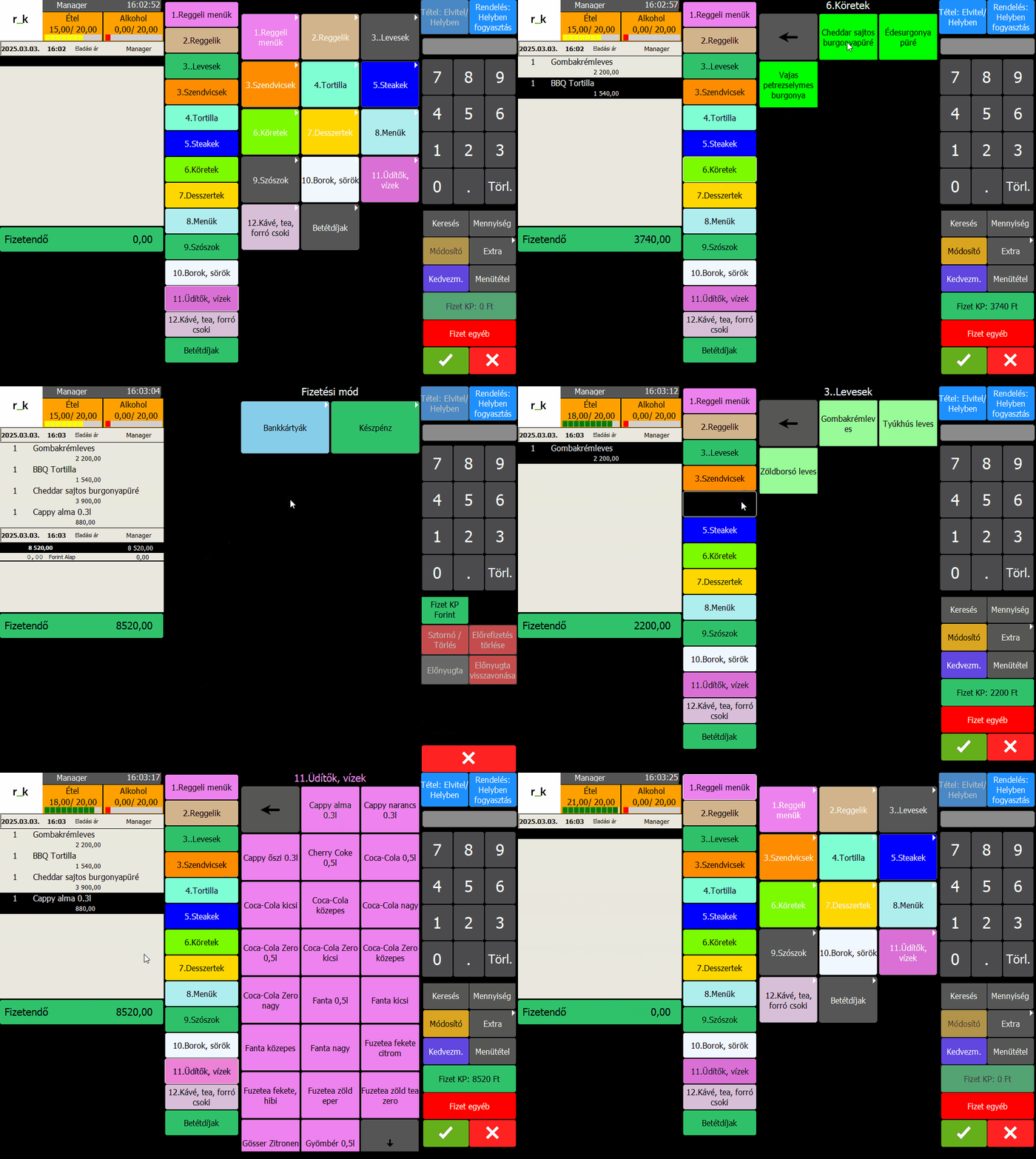
- Gyorsnyugta fizettetés készpénzzel
Gyorsnyugtával való fizettetés esetén a fizetésnek azonnal meg kell történnie, azaz ebben a funkcióban nincs lehetőség a rendelés lementésére.
Elvitel és helyben fogyasztás beállítása
A terminál alapértelmezett beállítása szerint az értékesítési egység működésének megfelelően kerül rögzítésre a rendelés típusa (helyben fogyasztás vagy elvitel).
- A rendelés fogyasztási módját a terminál bal felső sarkában lehet ellenőrizni.
- A rendszer lehetőséget biztosít arra, hogy egy teljes rendelés vagy egy adott termék fogyasztási módja módosítható legyen.
Fogyasztási mód módosítása
- Egy teljes rendelés esetén kattintsunk a Rendelés: Helyben vagy Elvitel gombra.
- Ebben az esetben az összes tétel fogyasztási módja módosul.
- Egy adott tétel esetén kattintsunk a kívánt termékre, majd válasszuk a Tétel: Helyben vagy Elvitel opciót.
- Ezzel kizárólag az adott tétel fogyasztási módja változik meg.
Fontos!
- A megfelelő ÁFA-kulcsok alkalmazása érdekében az rKeeper Manager programban a menü tételekhez változó ÁFA (pl. 5% vagy 27%) beállítása szükséges.
- A rendszer a fogyasztási mód alapján automatikusan módosítja az adott termék ÁFA-tartalmát.
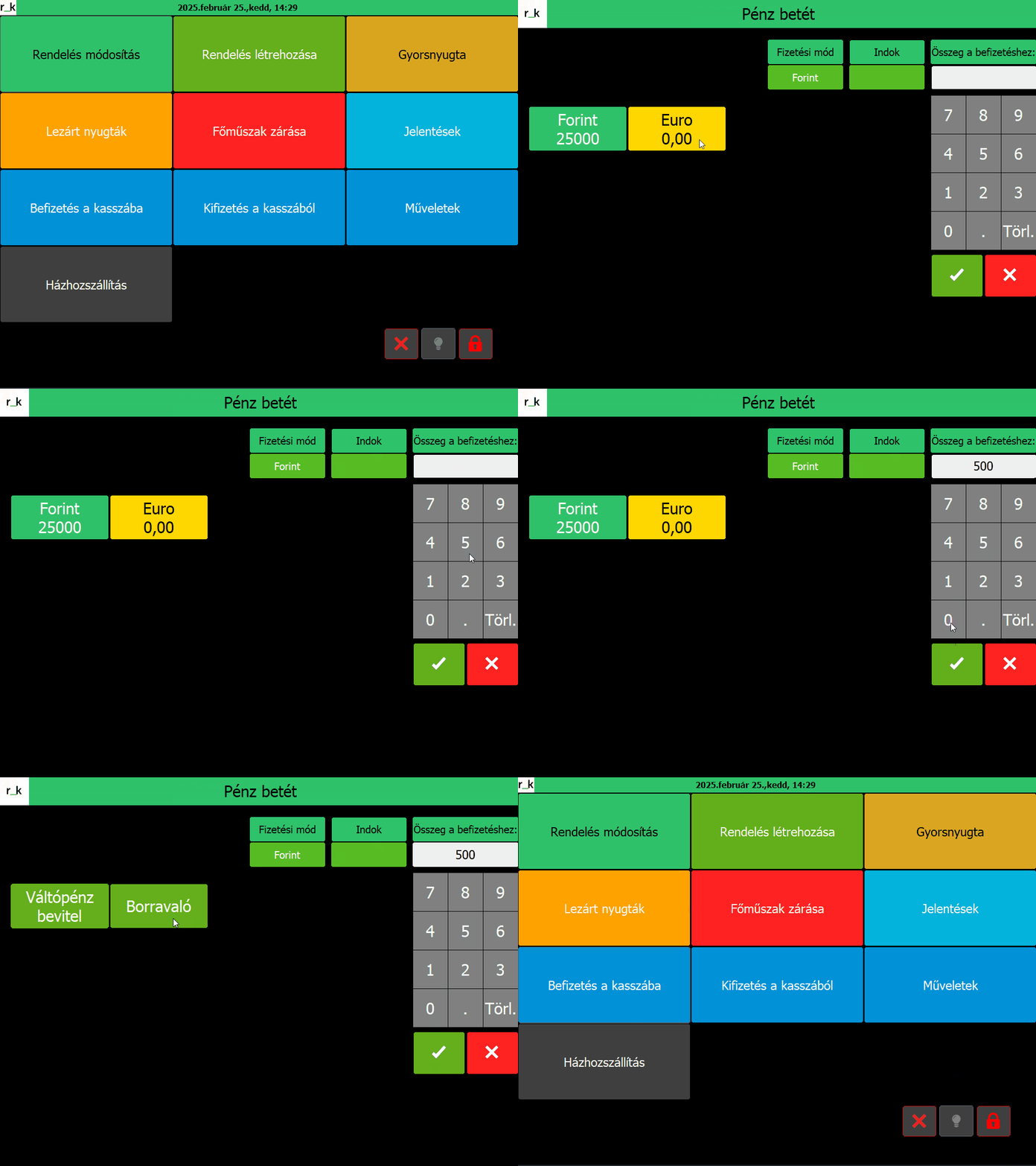
Készpénzes borravaló befizetése
Amennyiben egy munkatárs készpénzes borravalóból részesül, annak összegét az alábbi módon szükséges rögzíteni a rendszerben, azaz virtuálisan elhelyezni a terminál kassza tartalmában:
- A terminál főmenüjében válassza ki a „Befizetés a kasszába” funkciót.
- Adja meg a kapott borravaló összegét, majd erősítse meg a tranzakciót a pénznemet jóváhagyásával és a zöld pipa megnyomásával.
- A rendszer ezt követően rákérdez a befizetés okára – itt válassza ki a „Borravaló” lehetőséget.
- A megerősítést követően a rendszer automatikusan hozzáadja a megadott borravaló összeget a kassza tartalmához.
Oktató videó
Fizettetés asztalon, készpénzzel, bankkártyával – GIF
Fizettetés asztalon, készpénzzel, bankkártyával
Készpénz:
- Teremkép – asztal megnyitása ahol a rendelés van
- Fizet KP vagy Cashlink gomb
- Valuta megerősítése – Forint
- Készpénz visszajáró számolás esetén – adott címlet
- Rendelés fizetve, lezárva
Bankkártya:
- Teremkép – asztal megnyitása ahol a rendelés van
- Fizet Egyéb v Bankkártya
- Bankkártya típus megerősítése
- Fizettetés kész, rendelés lezárva
Fizettetés gyorsnyugtával készpénzre, bankkártyára – GIF
Fizettetés gyorsnyugtával készpénzre, bankkártyára
Készpénz:
- Fizet KP vagy Cashlink gomb
- Valuta megerősítése – Forint
- Készpénz visszajáró számolás esetén – adott címlet
- Rendelés fizetve, lezárva
Bankkártya:
- Fizet Egyéb v Bankkártya
- Bankkártya típus megerősítése
- Fizettetés kész, rendelés lezárva
Borravaló befizetése – GIF
Borravaló befizetése
- Terminál főmenü – „Befizetés a kasszába”
- Borravaló összeg – valuta megerősítése – zöld pipa
- Befizetés okának megadása – „Borravaló”
- A megerősítést követően a kassza tartalmához hozzáadva van a borravaló