
Keresés
Kedvezmények és felárak beállítása
Folyamat leírás
Kedvezményeket és felárakat a Menün belül a „Pénz” funkciónál a „Kedvezmények és Felárak” menü pontban lehetséges.
- A bal oldali területen nyomjunk jobb-egérgombot a „Kedvezmények” csoporton és válasszuk ki az „Új kedvezmény” lehetőségét
- Kedvezmény neve, állapota – inaktív, vagy első vázlat
- Ez azért fontos mert a rendszer addig nem engedi lementeni a kedvezményt, ameddig a középső „részletek” fülön nem adtuk meg hogy mire és milyen mértékű kedvezményt adunk.
- Tulajdonságok beállítása:
- név ( ez a név fog megjelenni az eladó felületen és a nem adóügyi nyugtán, adóügyi nyugtán csak annyi hogy ” Kedvezmény”)
- állapot ( inaktív vagy első vázlat)
- Act on Charges: felárakból is vonja e a kedvezményt ( pl.: szervízdíj, terítési díj)
- Bármilyen kombináció: Megengedi a kedvezmény kombinálását más kedvezményekkel. Fontos hogy amennyiben ez a funkció aktív és adott esetben a több kedvezmény összértéke 1005 fölé megy, a rendszer nem fogja engedni a nyugta lezárását.
- Számláló típus: százalék vagy fix összeg alapó kedvezményt szeretnénk használni
- Módosítható érték: amennyiben a kedvezmény értéke módosítható
- Max összeg: Százalék alapó kedvezmények esetén korlátozható, hogy összegszerűen mennyi lehet a rendelésen érvényesülő kedvezmény
- Max százalék: Összegszerű kedvezmények esetén korlátozható, hogy százalék alapon mennyi lehet a rendelésen érvényesülő kedvezmény felső határa.
- Kerekítési szabály: kedvezmény értékének kerekítése.
⚠️ Fontos! Adóügyi rendszerek esetén minden kedvezmény kerekítésének egész forintnak kell lennie!
- Osztályozás: Extra szűrési lehetőség a kedvezmény részletek részére
- Min. rendelési érték: A kedvezmény csak akkor üthető fel, ha a rendelésre ütött tételek összege eléri az itt megadott értéket.
- Manager szükséges: Manageri jogosultsági szint szükséges a kedvezmény felütéséhez.
- Tételre: A kedvezmény felüthető egy konkrét tételre, anélkül, hogy a többitől is kedvezményt vonna. Tételenként kell hozzáadni.
- Rendelésre: A kedvezmény a teljes rendelésre szól – szűrhető hogy milyen típusú ételekre után mennyi kedvezményt adjon.
- Kézi korlátozás: nem felüthető kedvezmény, csak valamely törzsvásárlói modul használatával kerülhetnek fel a rendelésre( pl törzsvásárlói kártya lehúzásával)
- Eladás kezdete és vége: Ideiglenes kedvezmény esetén, meghatározható hogy milyen időintervallumban lehessen a kedvezményt felütni.
- Részletek beállítása – ezen a fülön szükséges megadni hogy pontosan mennyi kedvezményt szeretnénk adni.
- Középső, üres terület – jobb-egérgomb – „Új részlet”
- Százalék / Összeg: attól függ, hogy a Tulajdonságok fülön ” Számláló típusnak” mit állítottunk be. Százalék esetén azt határozzuk meg hogy hány százalék kedvezményt szeretnénk adni, míg összeg esetén hogy milyen összegű kedvezményt szeretnénk adni.
- Bónusz százalék: Törzsvásárlói modulok extra beállításai
- Kategória: csak akkor jelenik meg, ha a „Tulajdonságok” fülön kiválasztottunk egy osztályozót.
- Étterem: Amennyiben több értékesítési egység tartozik ehhez a rk7 szervezhez úgy meg lehet határozni hogy melyik egységben legyen érvényes a kedvezmény
- Min. összeg: a kedvezmény részlet csak akkor valósul meg és vonja a kedvezményt ha a részletben megadott szűrési feltételeknek megfelelő tételek összege eléri az itt megadott értéket.
- Rendelés kategória: Rendelés kategória alapján is szűrhetőek – pl, Étterem, Házhozszállítás
- Kedvezmény aktiválása:
- Kedvezmény tulajdonságaihoz visszalépve, aktívra állíthatjuk az állapotot és a kedvezmény mentésre kerül
Oktató videó
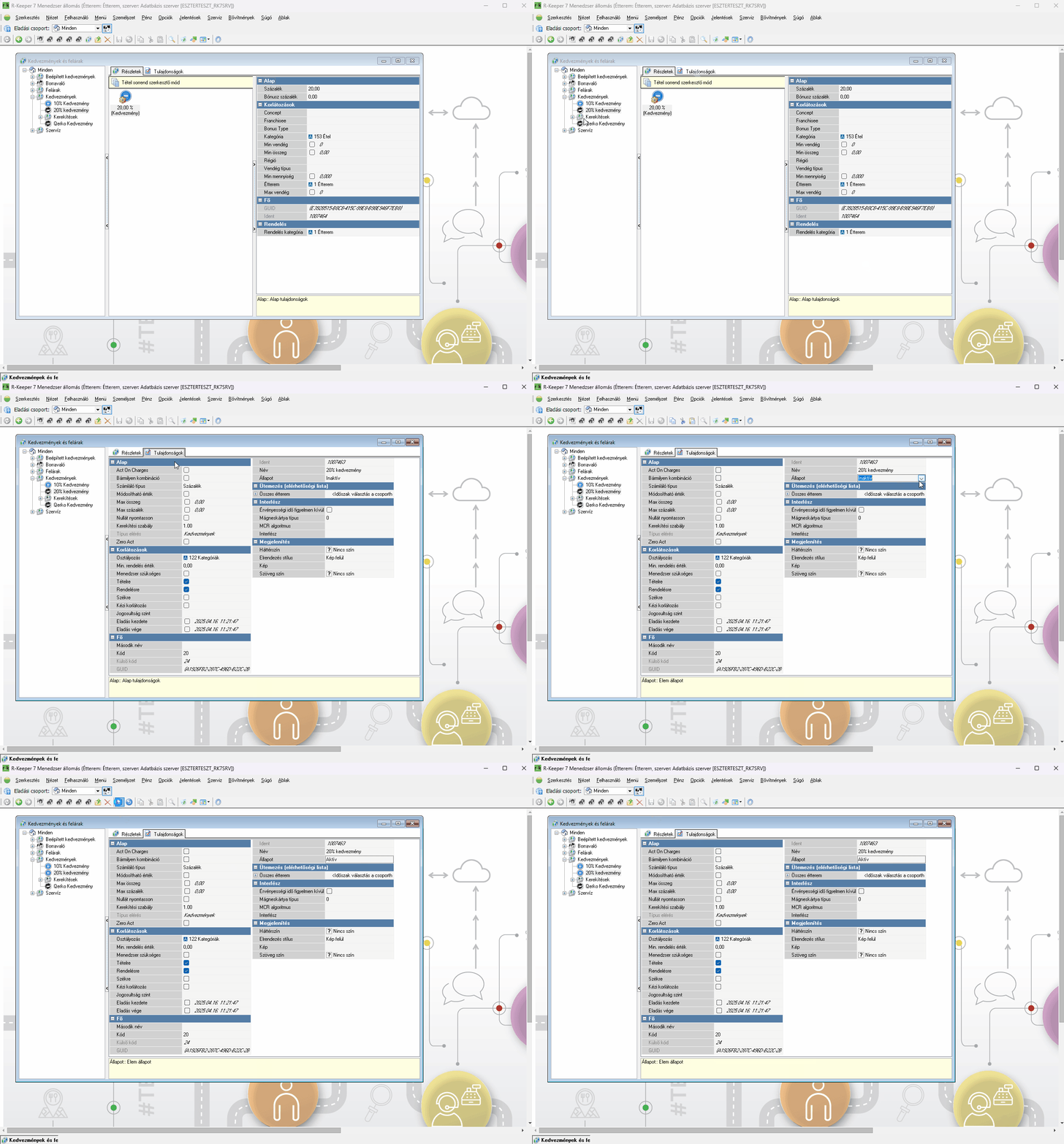
Kedvezmények – Új kedvezmény létrehozása – GIF
- Menün – „Pénz” -„Kedvezmények és Felárak”
- A bal oldai területen, jobb-egérgombot a „Kedvezmények” csoporton – „Új kedvezmény”
- Adjuk meg a kedvezményünk nevét és állapotát állítsuk vagy inaktívra vagy hagyjuk első vázlaton.
- Ez azért fontos mert a rendszer addig nem engedi lementeni a kedvezményt, ameddig a középső „részletek” fülön nem adtuk meg hogy mire és milyen mértékű kedvezményt adunk.
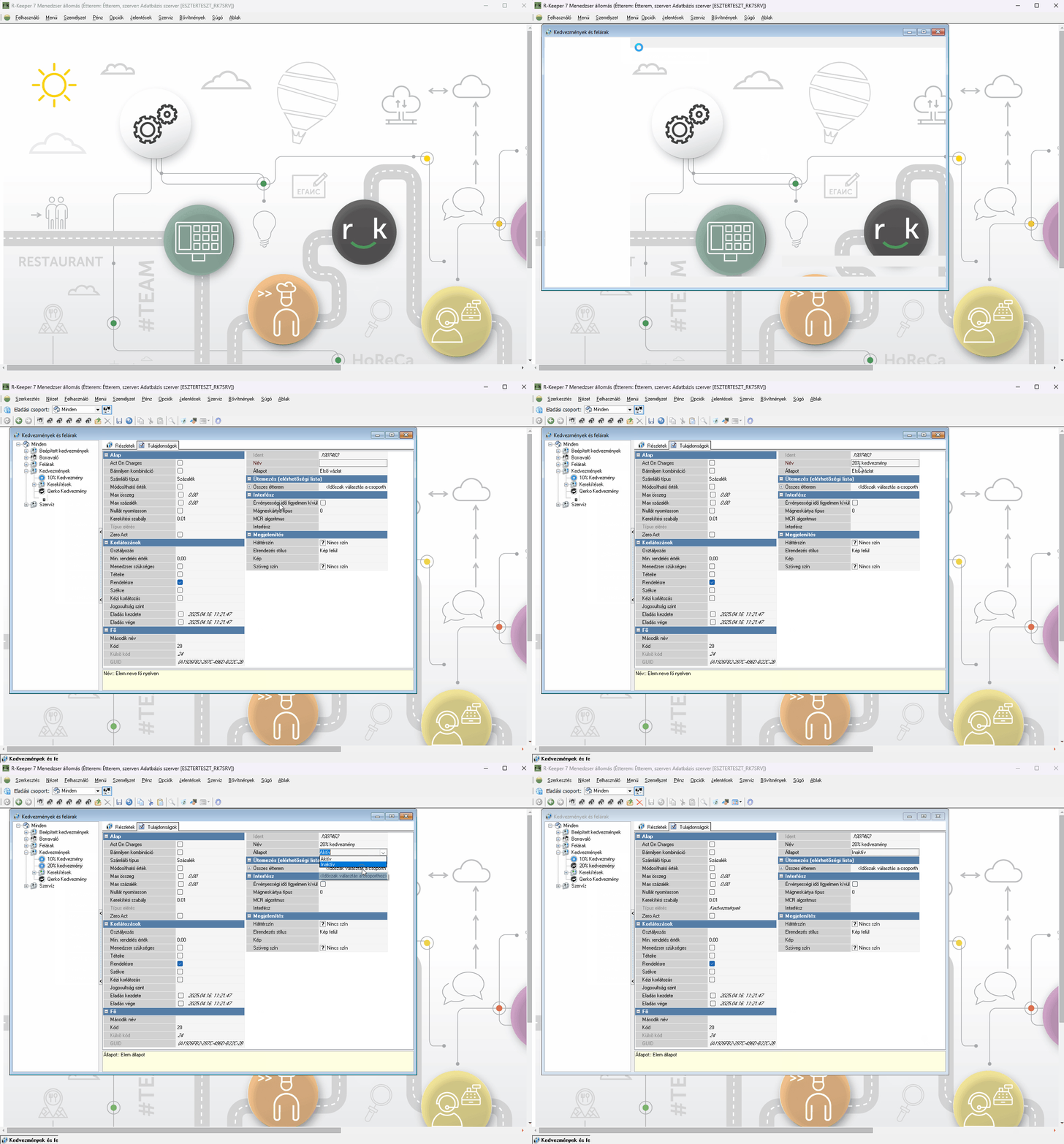
Kedvezmény tulajdonságok beállítása, új kedvezmény részlet létrehozása – GIF
- név megadása
- állapot ( inaktív vagy első vázlat)
- egyéb szükséges tulajdonságok beállítása lásd: 3.Tulajdonságok beállítása
- Részletek beállítása – ezen a fülön szükséges megadni hogy pontosan mennyi kedvezményt szeretnénk adni.
- Középső, üres terület – jobb-egérgomb – „Új részlet”
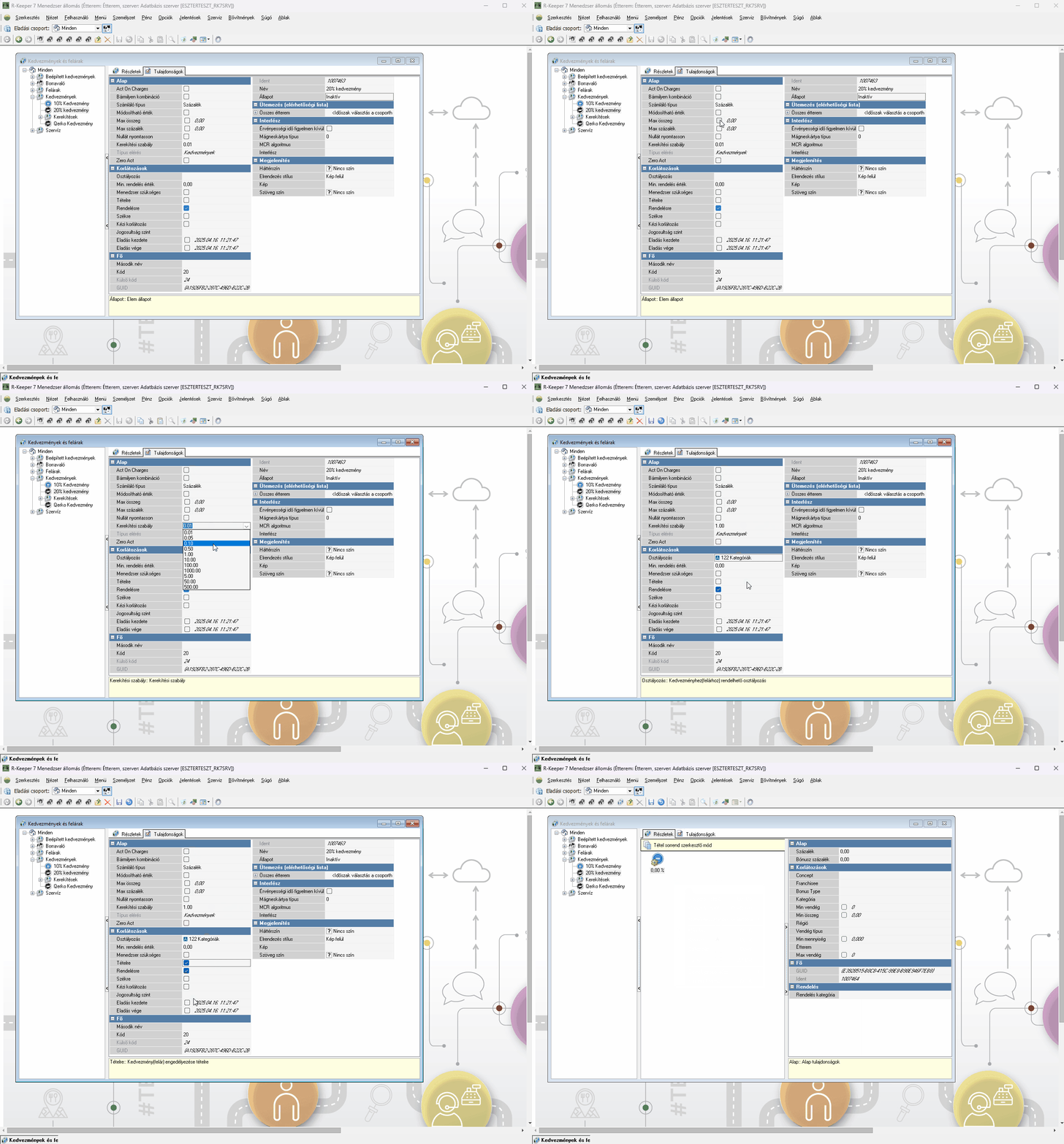
Kedvezmény részlet tulajdonság beállítások – GIF
- Százalék / Összeg megadása
- Bónusz százalék: Törzsvásárlói modulok extra beállításai
- Kategória: csak akkor jelenik meg, ha a „Tulajdonságok” fülön kiválasztottunk egy osztályozót.
- Étterem: melyik értékesítési egységben szeretnénk a kedvezményt alkalmazni
- Min. összeg: a kedvezmény részlet csak akkor valósul meg és vonja a kedvezményt ha a rélszletben megadott szűrési feltételeknek megfelelő tételek összege eléri az itt megadott értéket.
- Rendelés kategória: Rendelés kategória alapján is szűrhetőek – pl, Étterem, Házhozszállítás
Kedvezmény aktiválása – GIF
- Tulajdonságok: állapot aktívra állítása
- Mentés – kedvezmény mentésre kerül