
Jogosultságok, alkalmazotti csoportok beállítása
1. Jogosultságok, alkalmazotti csoportok beállítása
Folyamat leírás
A manager programban a „Személyzet„ majd az „Alkalmazottak” fülre kattintva, a rendszer előhívja azt a felületet ahol a különböző jogköröket, jogosultságokat tudjuk beállítani.
Jogkörökön belül tudunk alkalmazottakat hozzáadni a terminál vagy a manager program használatához.
Üzletek típusai és jelentésük:
Head Office:
- Ez a központi (speciális) üzlet tartalmazza a Manager programhoz való hozzáférési jogköröket (pl. Manager jogkör).
- További, nem értékesítési célú jogköröket is tartalmaz, amelyek kizárólag UCS Rkeeper technikai felhasználók számára relevánsak.
„XY Étterem” (vagy más névvel megnevezett egység):
- Ez az adott egységhez tartozó üzlet, amely a mindennapi működéshez szükséges jogköröket tartalmazza (pl. felszolgálók, pénztárosok, futárok stb.).
Új jogkör ( csoport) létrehozása
- Válasszuk ki az adott egységet (pl. „Étterem XY”).
- Jobb kattintás → „Új feladatkör” opció.
- Adjuk meg:
- a jogkör nevét,
- állapotát (aktív).
- A „Tulajdonságok” funkciónál lehet a jogkörhöz szükséges jogosultságokat megadni, a négyzetek bepipálásával.
Új alkalmazott létrehozása jogkörön belül
- Az „Alkalmazottak” felületen a fehér részre jobb egérgombbal kattintva válasszuk a „Új alkalmazott” lehetőséget.
- Adjuk meg:
- a nevét,
- állapotát (aktív),
Fontos! Kód: – ez a szám lesz az alkalmazott belépési kódja
Jelszó beállítása
- A „Jelszó/Kártya” mezőre kétszer kattintva megnyílik a „Felhasználó belépési adatok módosítása” ablak.
- Ha az egység rendelkezik alkalmazotti kártyákkal:
- A kártyán szereplő 4 számjegyű kódot írjuk be
- A „Pénztár terminál jelszó” mezőbe írjuk be kétszer a kívánt jelszót
- Ezen a felületen a Manager programhoz is megadható jelszó.
( ⚠️Fontos : Ezt kizárólag azoknál az alkalmazottaknál szükséges megtenni, akiknek jogosultságuk van a Manager program használatára.)
Belépési lehetőségek
- Az alkalmazott ezek után:
- kóddal és jelszóval, vagy
- kártya lehúzásával tud belépni a Terminálba.
Oktató videó
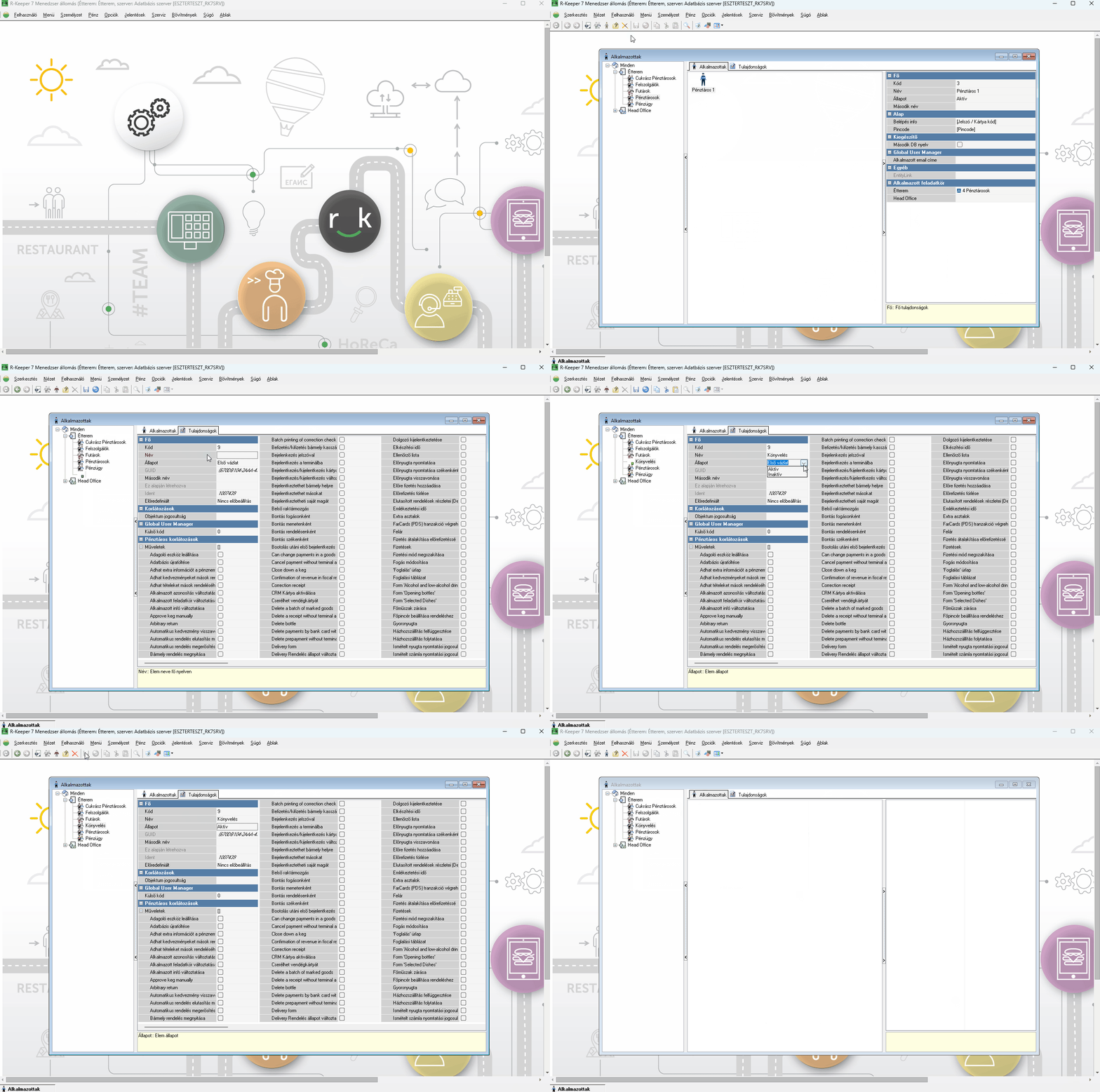
Alkalmazotti csoportok beállítása – GIF
- Válasszuk ki az adott egységet (pl. „Étterem XY”).
- Jobb kattintás → „Új feladatkör” opció.
- Adjuk meg:
- a jogkör nevét,
- állapotát (aktív).
- A jogkörhöz szükséges jogosultságokat jelölőnégyzetek kipipálásával adhatjuk meg.
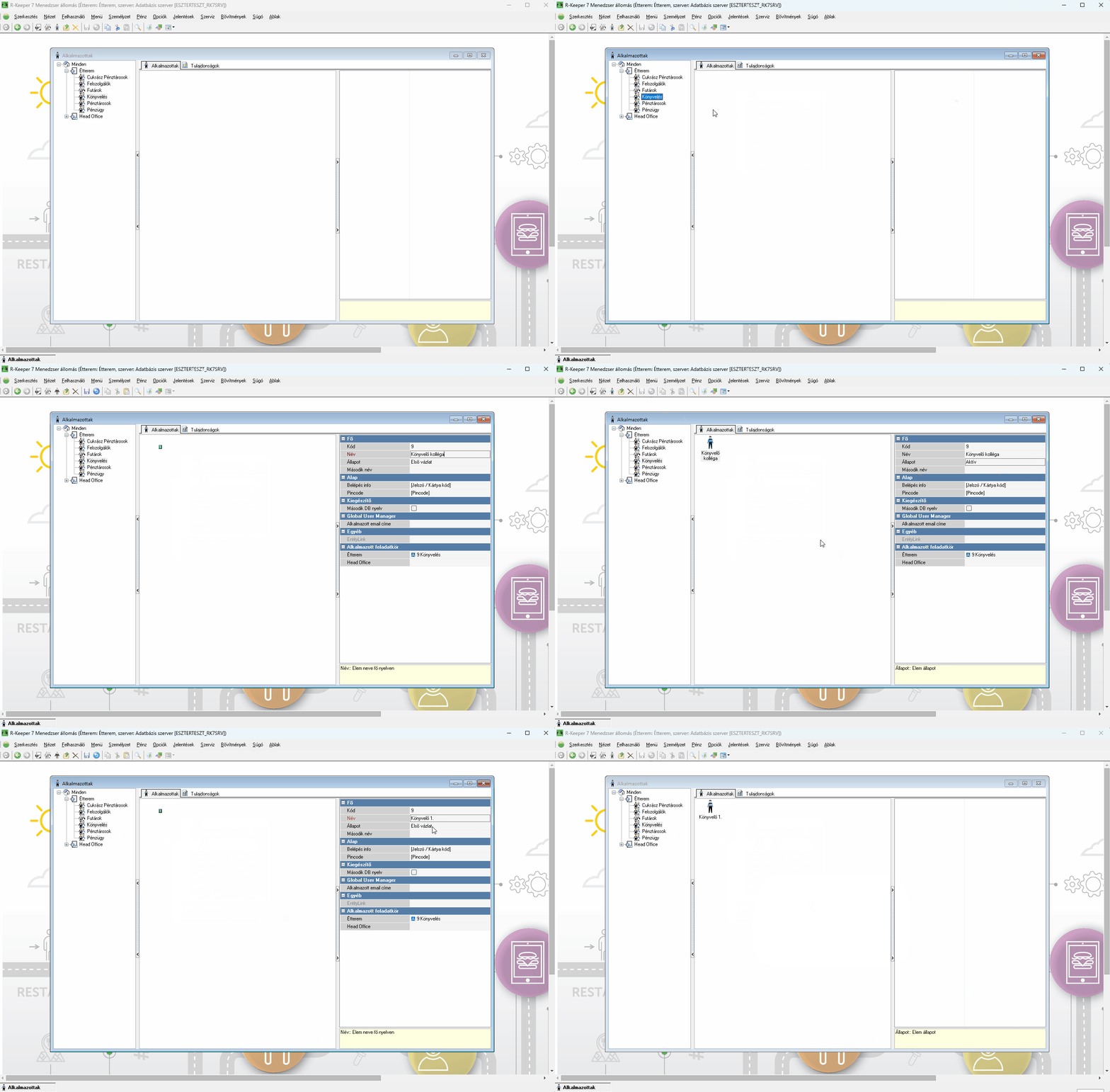
Új alkalmazott hozzáadása – GIF
- Az „Alkalmazottak” felületen a fehér részre jobb egérgombbal kattintva válasszuk a „Új alkalmazott” lehetőséget.
- Adjuk meg:
- a nevét, állapotát (aktív),
Fontos! Kód: – ez a szám lesz az alkalmazott belépési kódja
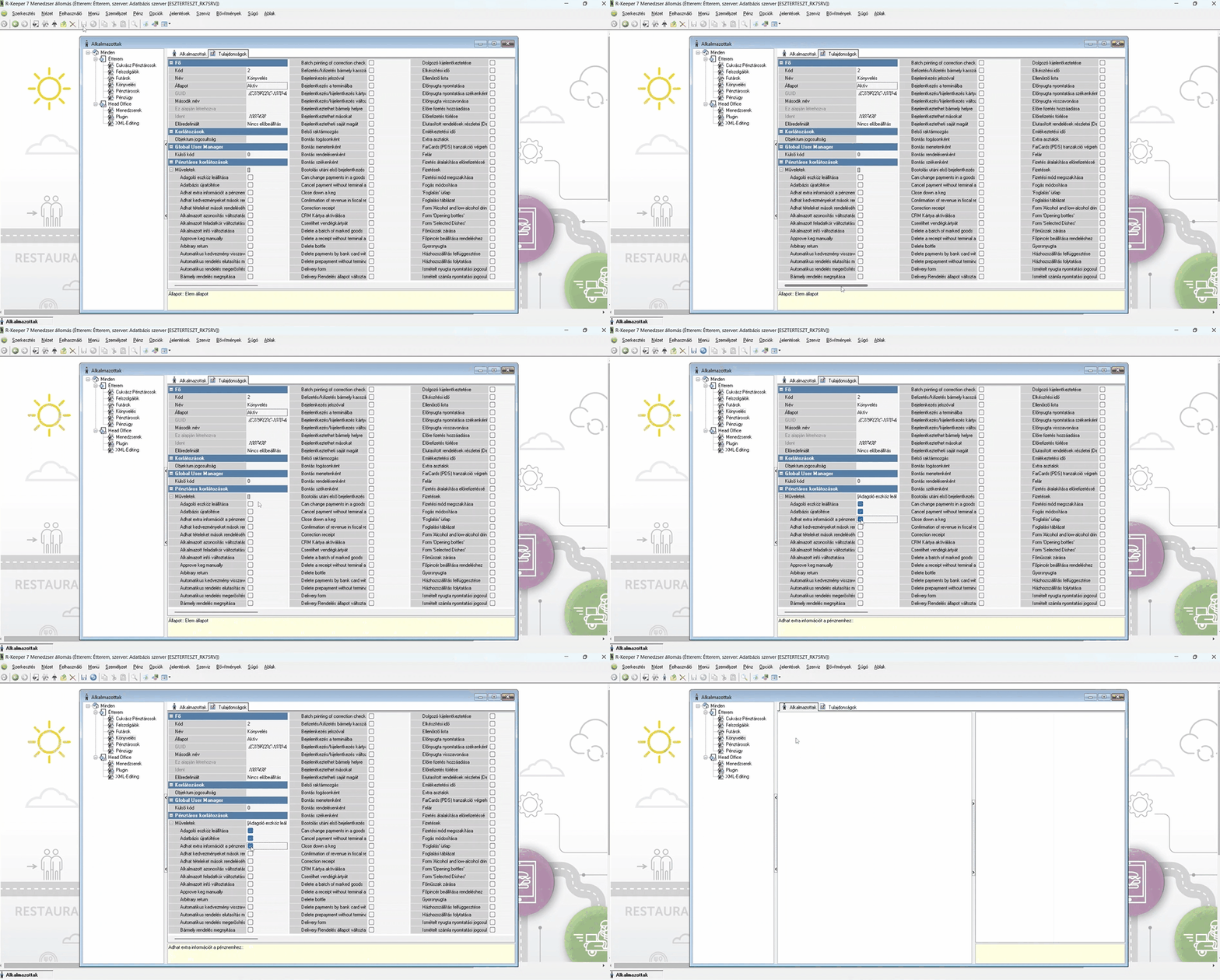
Alkalmazotti kezelőfelület, jogosultságok állítása GIF
Adott jogosultság kijelölése – négyzet kipipálása