
Összetett menü létrehozása
Folyamat leírás
Abban az esetben, ha már meglévő és egyénileg is értékesített termékeinket szeretnénk menübe kínálni a vendégeknek, lehetőség van arra, hogy ezeket a tételeket menübe rendezzük és egyedileg kikalkulált áron adjuk őket. Fontos meghatározni, hogy milyen csoportok közül választhat a vendég (pl.: Kis, közepes, nagy menü vagy Főétel, Leves és Desszert) és csoportokon belül milyen választási lehetőségek vannak.
Ezek a csoportok fogják adni az összetett menü csoportjainkat. Ezeken a csoportokon belül szükséges megadni, illetve hozzáadni az összetett menü tételeket. Ezen a ponton szükséges megadni a menü tétel általános jellemzőit (név, állapot, ár adag ) és hozzárendelni az alap menü tételt. Amennyiben az összetett menü tétel neve máshogyan kerül megadásra, mint az eredeti menü tétel neve, úgy a rendszer megkérdezi, hogy alkalmazza e az eredeti menü tétel nevét az összetett menü tételnél is.
⚠️ Fontos! Összetett menüben szükséges az összetett menü tételeket külön árazni, hogy (amennyiben van) raktárkezelő program a beállított árak viszonylatában számolja a haszonkulcsot.
Miután a összetett menü csoportokat feltöltöttük a menü tételekkel, úgy a csoportokat sémákba tudjuk rendezni. Az összetett sémákban tudjuk meghatározni, hogy az adott séma csoportjai hogyan legyenek kezelve. Lehet alsó és felső határat állítani a választandó csoportokhoz, mely meghatározza, hogy az adott csoportból hány terméket kell választania a vendégnek, illetve hogy kell e választania. Az alapértelmezett összetevő funkcióval azt is be lehet állítani, hogy az adott menü felütésekor az egyik csoport terméke felütés nélkül azonnal hozzáadódjon a rendeléshez. ( pl.: Sajtburger menü – alapértelmezett összetevő a sajtburger)
Utolsó folyamatként a menü szerkesztőben létrehozott menü tételünkhöz szükséges hozzá rendelni a használandó összetett sémát. Ehhez a menü szerkesztőben érdemes létrehozni egy „Menük” csoportot/kategóriát. Ebbe a csoport tudjuk belehelyezni az összetett menünket úgy, hogy jobb kattintással „Új összetett menü tétel”-re kattintunk. Tehát az eljárás hasonló mintha egy normál menü tételt hoznánk létre, azzal a különbséggel, hogy a összetett menü tételünk mögött virtuálisan lesz egy séma, mely tartalmazza az előbb meghatározott termékeket.
⚠️Fontos! Miután létrehoztuk az új összetett menü tételünket adjuk hozzá az „Összetett” opciónál a használni kívánt sémát.
Összetett csoport létrehozása:
- A menü funkción belül az Összetett csoportok menüpontban a csoportok létrehozása
- „+” kijelölése – Jobb klikk – Új összetett csoport létrehozása
- Tulajdonságok beállítása: Név, állapot
Összetett menütétel létrehozása:
- Összetett tételek hozzáadása: „+Új összetett tétel”
- Ár beállítása, állapot aktívra állítása
- Összetett” – Menü tétel kiválasztás – Az adott menü tétel hozzárendelése az összetett menü tételhez
Összetett sémák létrehozása, összetett csoportok hozzáadása
- A menü funkción belül az Összetett sémák menüpontra kattintva tudjuk ezt a funkciót megnyitni
- „+” kijelölése – Új összetett séma létrehozása
- Tulajdonságok beállítása: Név, állapot — „Mentés”
- Összetett csoport hozzáadása:”+Új összetett csoport”– Összetett csoport kiválasztása
- Beállítások: Módosítók hozzáadása felső korlátig, alsó korlát, felső korlát
- Szükség esetén: alapértelmezett összetevő beállítása
Összetett séma menü tételhez való rendelése
- Menü funkción belül Menü szerkesztőben létrehozunk egy Menü/Menük csoportot („+Új menücsoport) – lehet már létező menücsoport mappába is létrehozni
- „+Új összetett menü tétel”
- Új összetett menü tétel tulajdonságainak beállítása: név, állapot, sorhozzáadás módja (!), Összetett – használandó séma megadása, kategóriák, ntak kategóriák,
Oktató videó
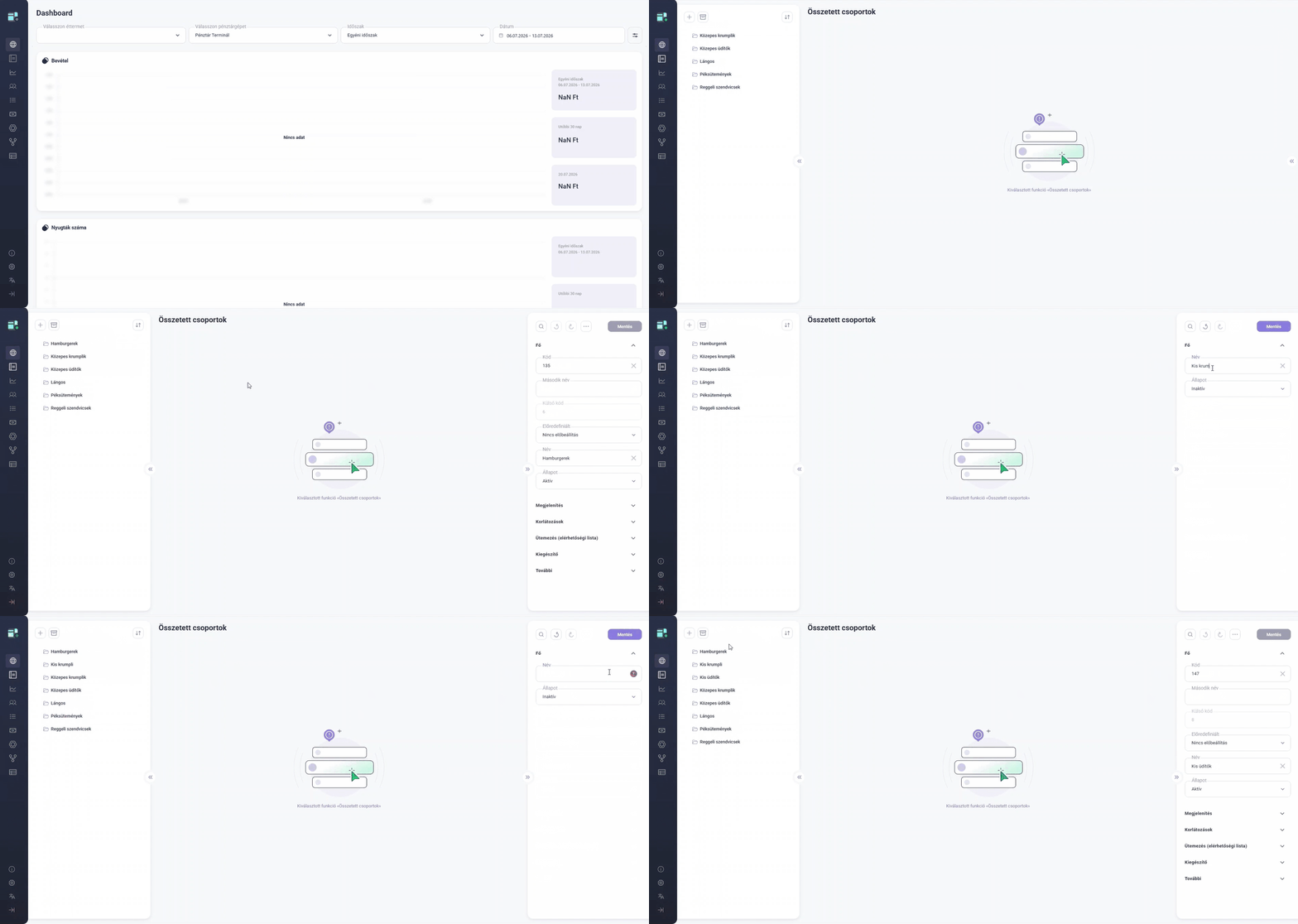
GIF – Összetett csoportok létrehozása
- A menü funkción belül az Összetett csoportok menüpontban a csoportok létrehozása
- „+” kijelölése – Jobb klikk – Új összetett csoport létrehozása
- Tulajdonságok beállítása: Név, állapot
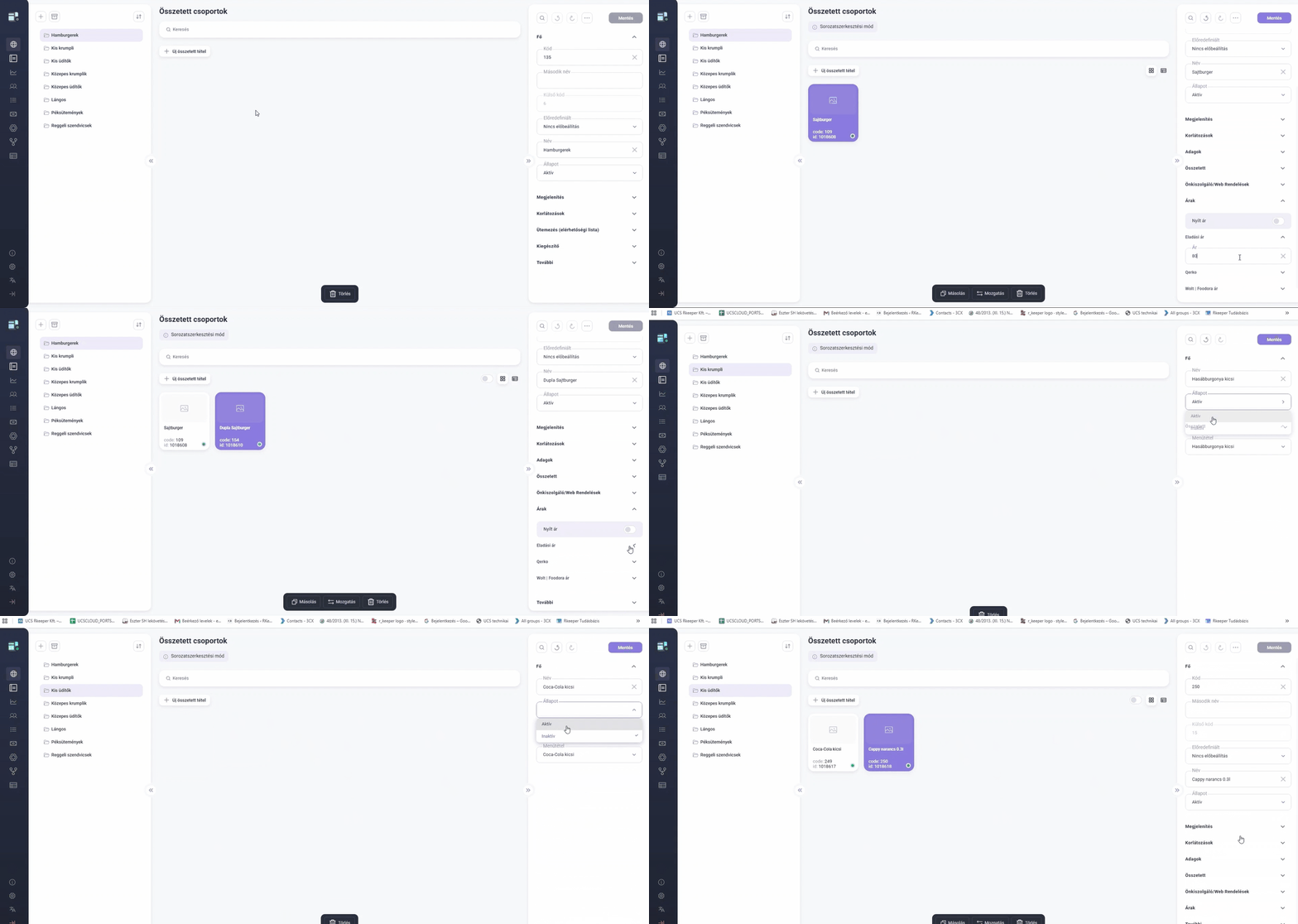
GIF – Összetett tétel létrehozása
- Összetett tételek hozzáadása: „+Új összetett tétel”
- Ár beállítása, állapot aktívra állítása
- Összetett” – Menü tétel kiválasztás – Az adott menü tétel hozzárendelése az összetett menü tételhez
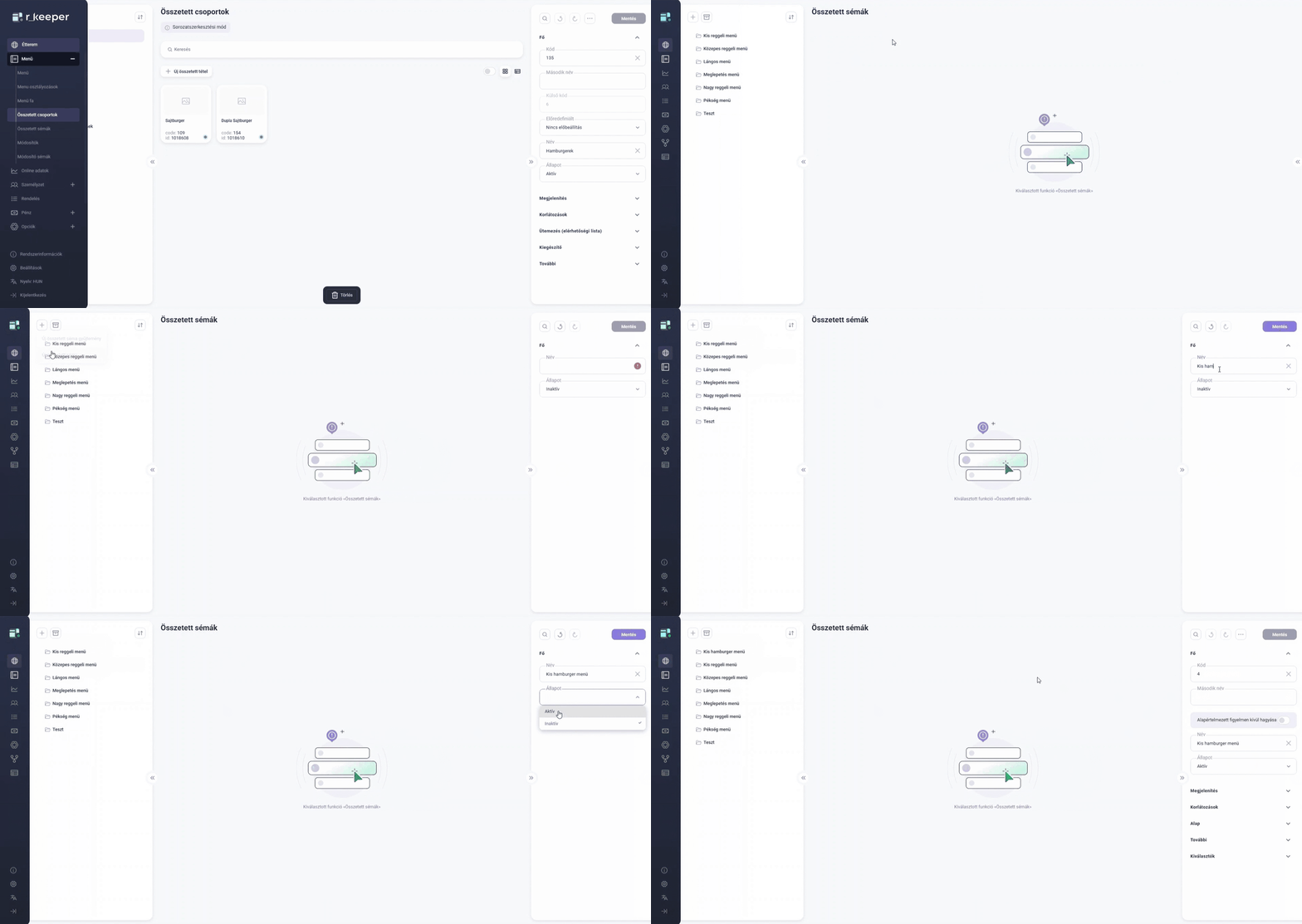
GIF – Összetett séma létrehozása
- A menü funkción belül az Összetett sémák menüpontra kattintva tudjuk ezt a funkciót megnyitni
- „+” kijelölése – Új összetett séma létrehozása
- Tulajdonságok beállítása: Név, állapot — „Mentés”
GIF – Összetett csoportok sémába illesztése
- Összetett csoport hozzáadása:”+Új összetett csoport”– Összetett csoport kiválasztása
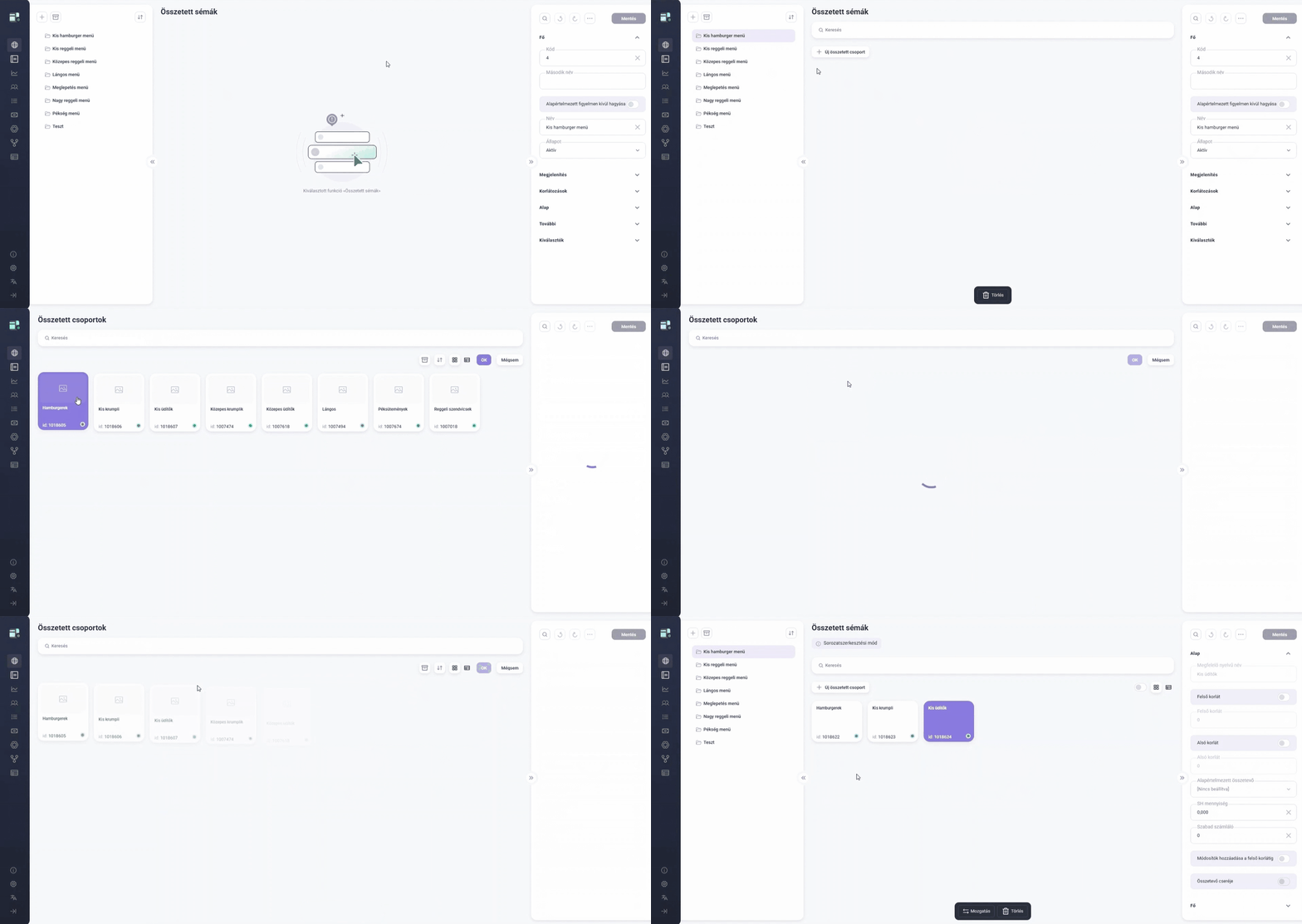
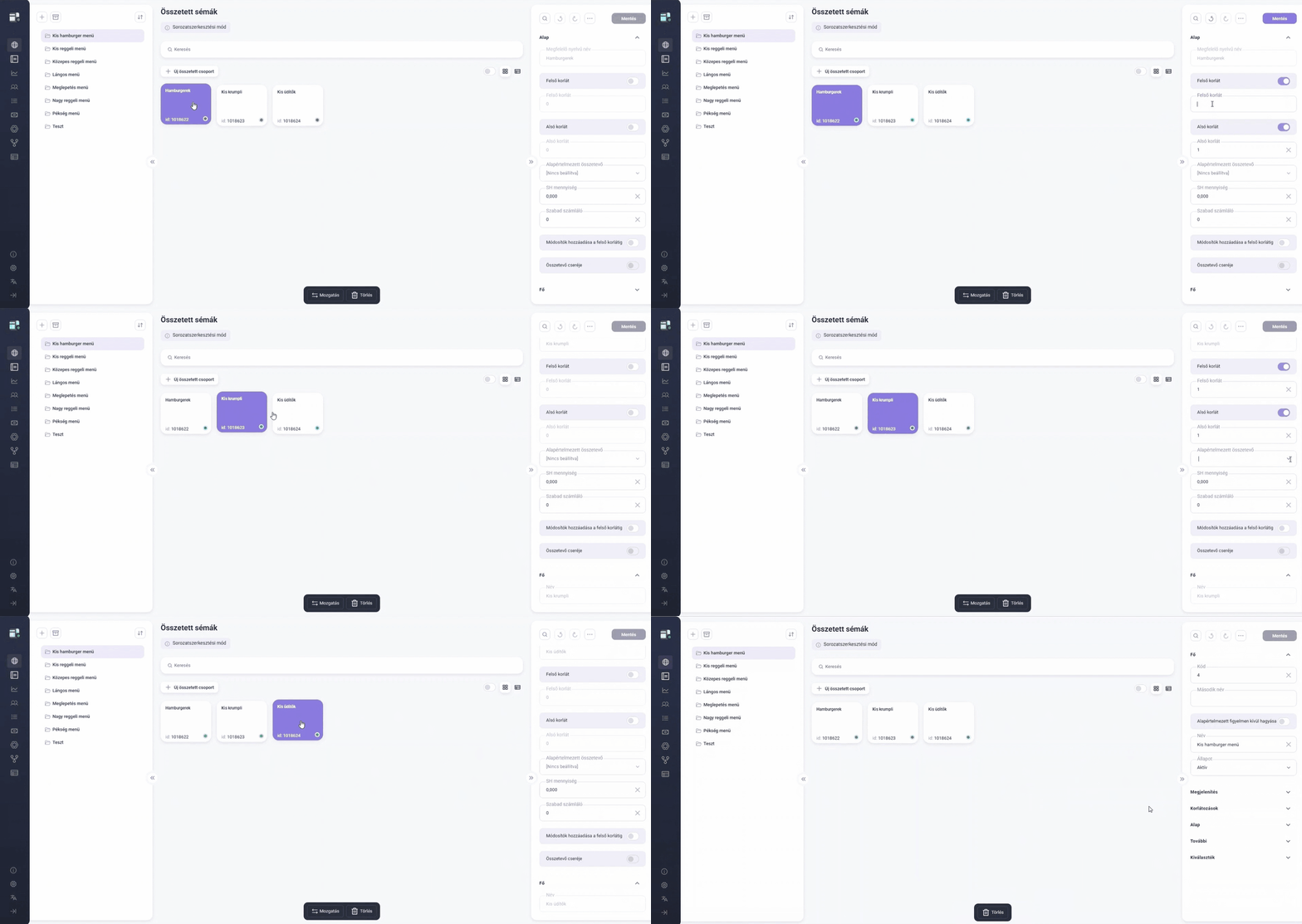
GIF – Összetett csoportok tulajdonságainak beállítása sémán belül
- Beállítások: Módosítók hozzáadása felső korlátig, alsó korlát, felső korlát
- Szükség esetén: alapértelmezett összetevő beállítása
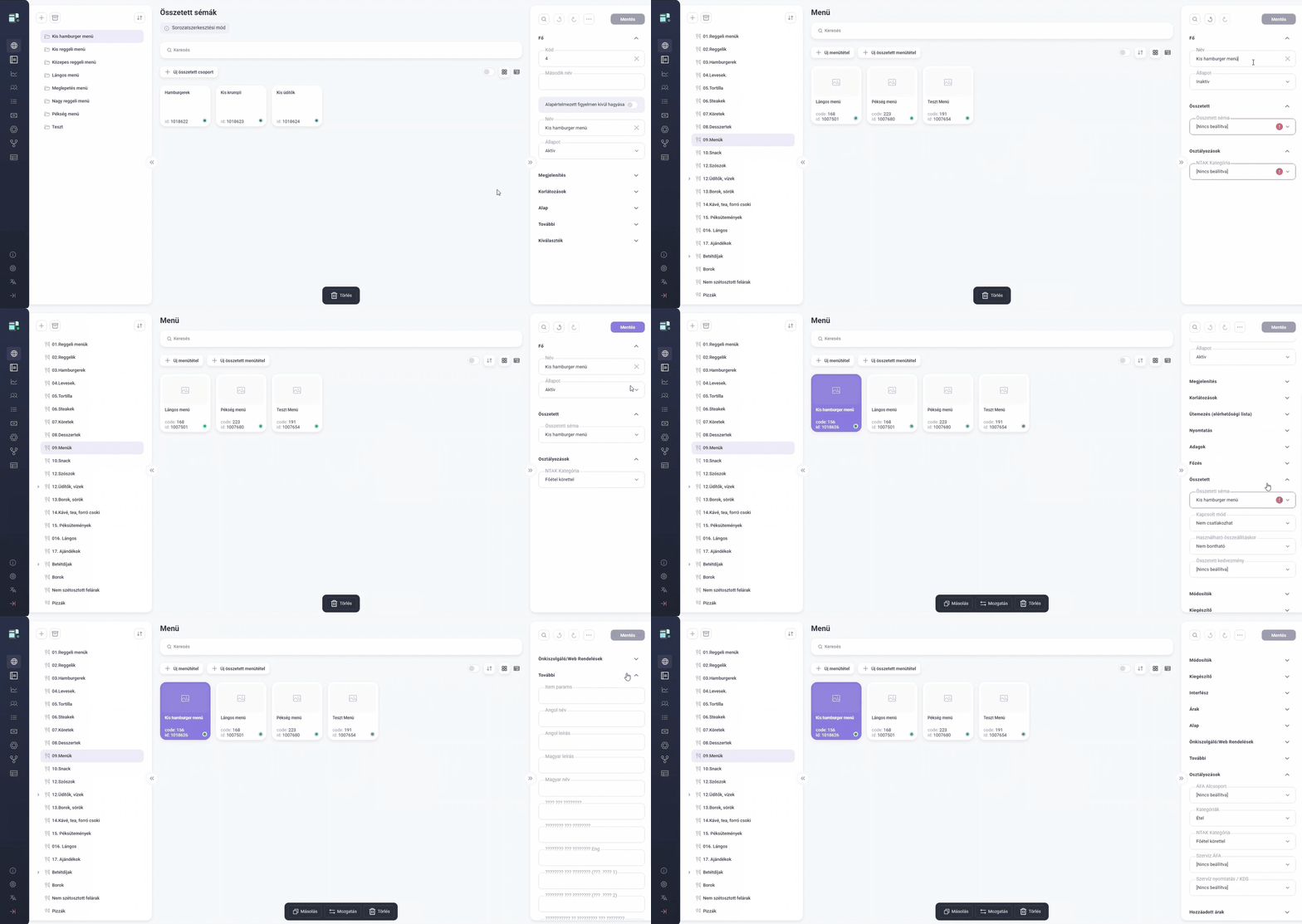
GIF – Összetett menütétel létrehozása
- Menü funkción belül Menü szerkesztőben létrehozunk egy Menü/Menük csoportot („+Új menücsoport) – lehet már létező menücsoport mappába is létrehozni
- „+Új összetett menü tétel”
- Új összetett menü tétel tulajdonságainak beállítása: név, állapot, sorhozzáadás módja (!), Összetett – használandó séma megadása, kategóriák, ntak kategóriák,