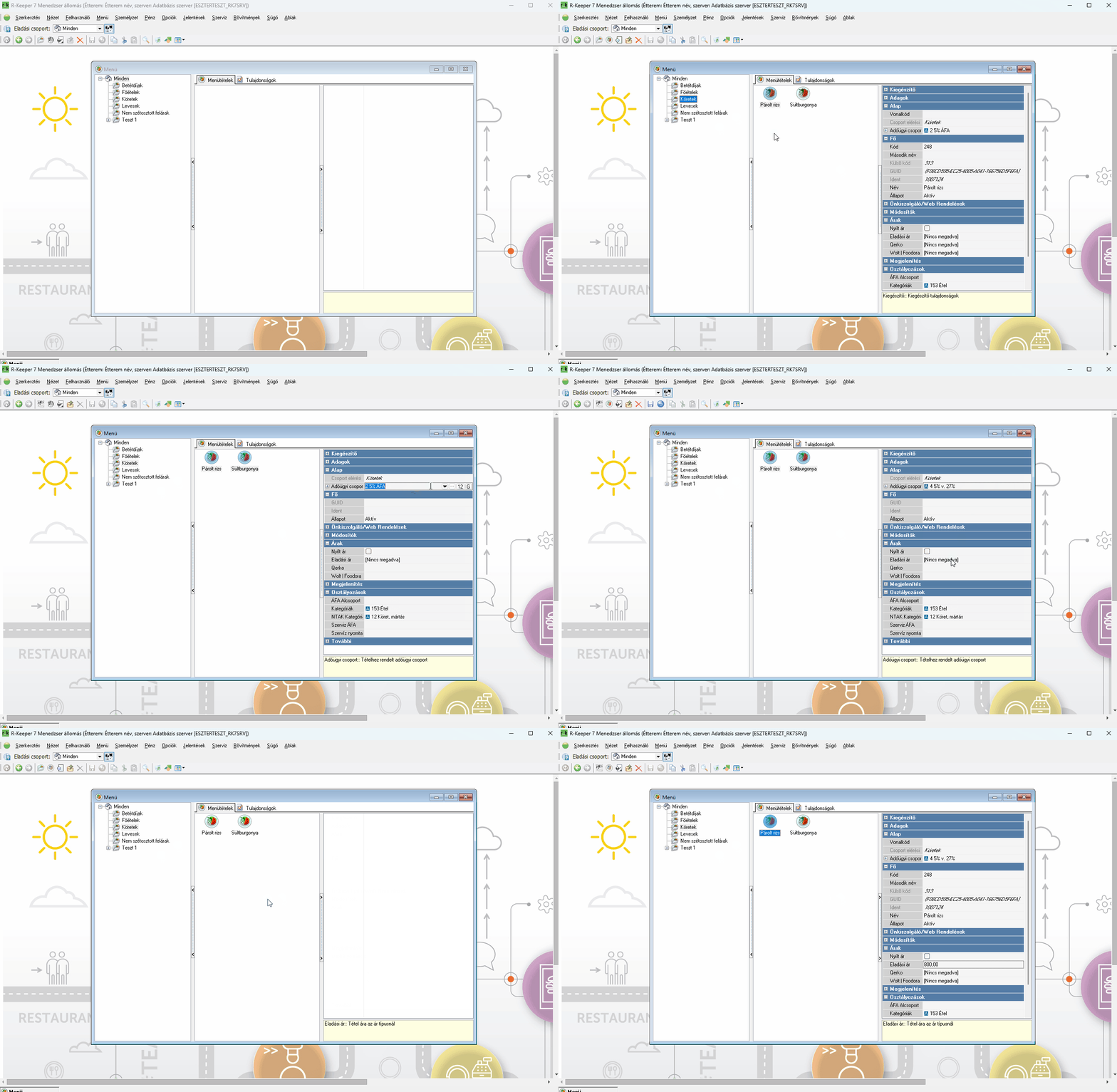

Menü szerkesztése, menütételek feltöltése
2. Menü szerkesztése, menütételek feltöltéseFolyamat leírás
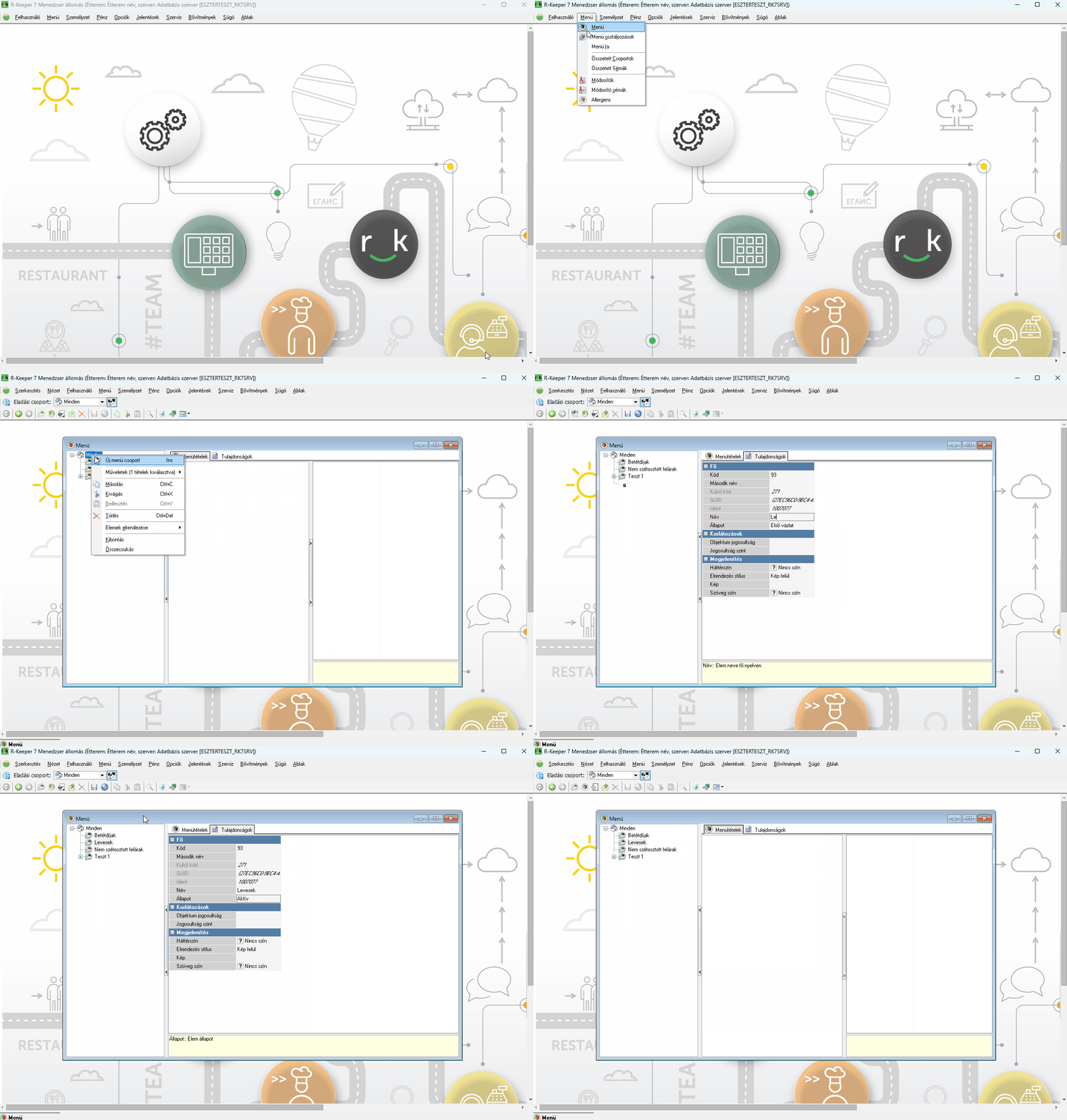
A Manager szerkesztőfelületén a „Menü” gombra kattintva megjelenik a menü szerkesztő felület. Ezen a felületen tudjuk beállítani az eladásra szánt menü csoportjainkat, majd azokon belül a menü tételeinket.
- A Minden kategória kijelölése után jobb kattintással válassza az „Új menü csoport” opciót, adja meg a menü csoport nevét, majd állítsa az állapotot aktívra.
Menü tételek létrehozása és tulajdonságok beállítása
- A kívánt menü tétel csoport kijelölése után kattintson a középső „Menü tételek” sávra
- Jobb kattintással válassza az „Új menü tétel” lehetőséget, majd a jobb oldali sávban adja meg a tétel tulajdonságait:
- Fő: név megadása, állapot aktívra állítása
- Alap: adóügyi csoport megadása ( olyan termékek esetén ahol adott terméket lehet helyben és elvitelre is kérni úgy mozgó áfát állítunk azaz ” 5% v 27%”)
A mozgó áfa a termék árát nem változtatja meg, azonban a termék áfa tartalmát igen.
- Árak: eladási ár beállítása
- Osztályozások: *kategória és **NTAK kategória megadása
- További beállítások: NTAK mértékegység és mennyiség megadása
⚠️ *Fontos! Az Osztályozások menü pontban, érdemes kitölteni a Kategóriák mezőt mert a beállított termék kategóriákra lehet később Jelentéseket lekérni vagy adott esetben kedvezményeket, felárakat kategóriák szerint szerkeszteni.
⚠️ **Fontos! Az Rkeeper rendszerben, ha az NTAK mértékegység és mennyiség nincs meghatározva, a rendszer alapértelmezés szerint „darab” mértékegységet és „1” mennyiséget fogja kezelni az adott terméket.
Választható mértékegységek:
- Liter – ital esetén
- Kilogramm – ha mérős termék
- Darab
- Egység
Mennyiség:
- Akkor szükséges kitölteni ha az NTAK mértékegység „Liter”. Azt kell beírni, hogy 1 adag/darab eladása literben kifejezve mennyit jelent.
- Formázott mező, ezért mindig végig kell írni benne mind a 4 számjegyet, különben nem engedi elmenteni.
További információ: info.ntak.hu / NTAK & r_keeper
Menü tételek háttér- és szövegszínének beállítása
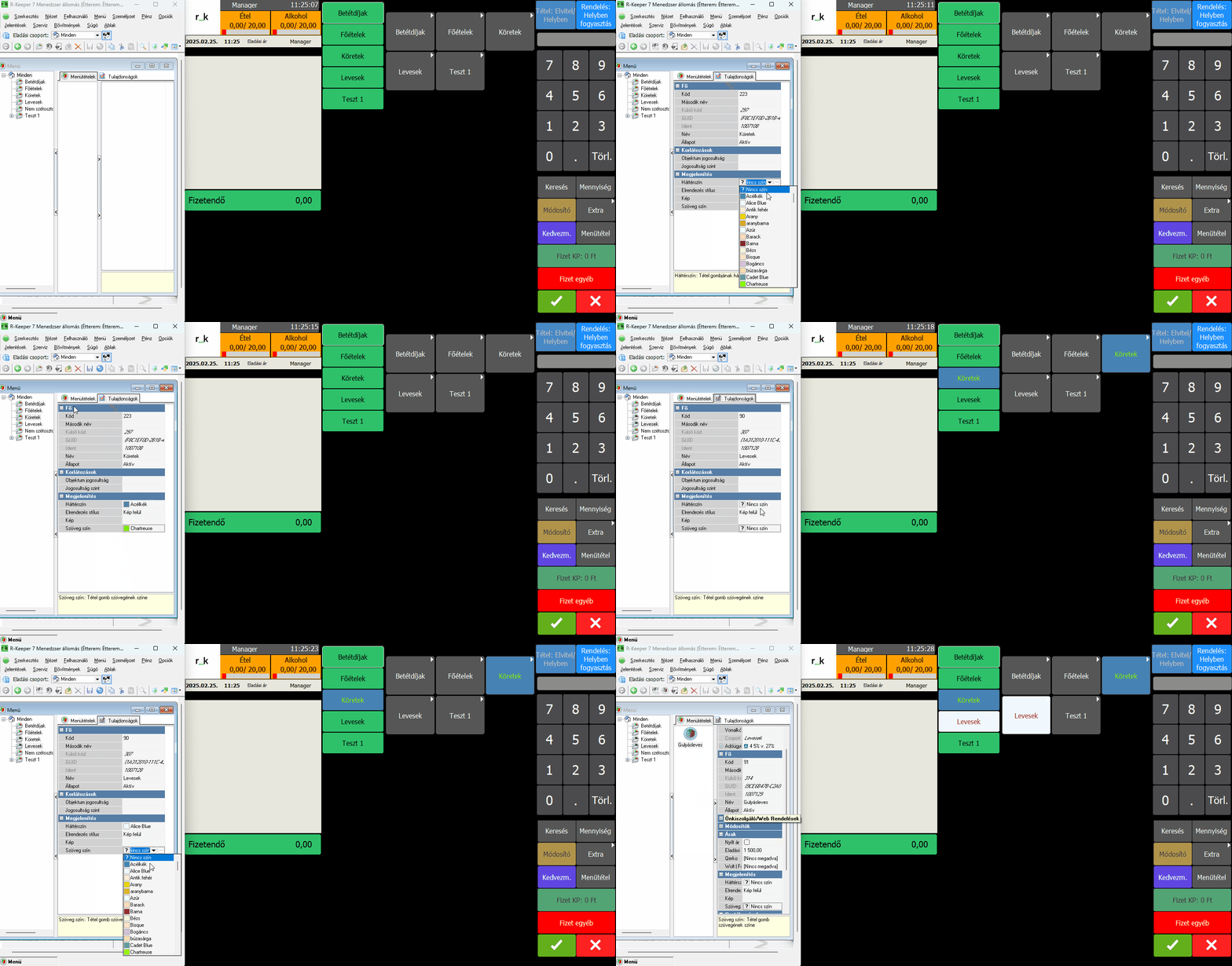
A kívánt menü tétel csoport kijelölése után a Tulajdonságok fülön állíthatók be a csoport tulajdonságai.
- A Háttérszín módosításával meghatározható a csoport gombjának színe.
- A Szövegszín beállításával módosítható a csoport nevének színe.
⚠️ Fontos!
- Sötét háttérszín esetén világos betű szín javasolt.
- Világos háttérszín esetén sötét betű szín alkalmazása ajánlott.
Menü tétel-tulajdonságok másolása
Egy adott menü csoporton belül lehetőség van menü tételek tulajdonságainak másolására. Ez akkor hasznos, ha egy menü tételhez már beállított tulajdonságokat szeretnénk egy új menütételhez is alkalmazni.
- Jelöljük ki a másolandó menü tételt.
- Jobb kattintás → Új menü tétel (másolat) lehetőség kiválasztása.
- Az új menü tételnél meg kell adni a nevet és az állapotot, árat ( ha eltér )
- A Kategória és NTAK kategória automatikusan másolódik, azonban a További opciók között az NTAK mértékegységet és mennyiséget manuálisan kell megadni.
Kiegészítés – Adagok beállítása
- Sorhozzáadás módja: Hogyan adja hozzá a rendelés listához a menü tételt, amikor felütik
- Mennyiség növekszik: Ha az éppen kijelölt termék gombját nyomják meg még egyszer, akkor csak a sor elején növeli a mennyiséget
- Külön sorba: Ha kijelölt termék gombját nyomja meg, mindig új sorba rakja, így ha mérős, akkor külön mérhető, ha pedig módosítós, vagy összetett menü, akkor újra megkérdezi, hogy ez milyen módosítóval lesz, vagy miből áll az összetett menü. Viszont felütéskor a számbillentyűzettel szorzóval is fel lehet ütni pl 10 egyformán módosítózótt terméket is.
- Külön sor minden pozícióra: Ugyanaz, mint a sima külön sorba, de ez már a szorzót se engedi. Ha pl 10-es szorzóval ütik fel, akkor is 10 külön sorba kerül a rendelésre.
- Ár mód: Jellemzően csak az alap „Darabonként” és a mérős termékeknél szükséges „Tömegegységenként” opciókat használjuk belőle. Ebből következik, ha mérlegen mért, Kg-os áron eladott termékről van szó, akkor kell átállítani.
- Tizedesek száma: Hány tizedesjegyig lehessen felütéskor kezelni a mennyiséget. Ha mérős terméknél az ár mód „tömegegységenkénti”, akkor automatán átáll 3 tizedesjegyre, ami ebben az esetben megfelelő. Ha visszaálltjuk darabonkéntira, akkor kézzel kell visszaírni 0-ra.
Fontos megjegyezni hogy ez nem csak a termék árára van hatással, hanem raktárkezelő használata esetén, a receptúrákban megadott mennyiségekre is hatással lesz. - Csomagolás súlya – Csak mérős termékeknél elérhető. Amikor a terminál átveszi a tömeget a mérlegtől, akkor előbb levonja belőle az ide megadott mennyiséget és csak a csökkentett tömeget állítja be a termékhez. Egyes pékségekben használnak ilyet a papírcsomagoláshoz, de leginkább a mérős fagyis helyeken alkalmazzák a tölcsér/kehely tömegének levonásához.
- Mennyiség megerősítése – Ha meg van adva, akkor az annál nagyobb szorzóval való felütéskor megerősítést kér a terminál.
Oktató videó
Menücsoportok létrehozása – GIF
A Manager szerkesztőfelületén a „Menü” gombra kattintva megjelenik a menüszerkesztő felület. Ezen a felületen tudjuk beállítani az eladásra szánt menücsoportjainkat, majd azokon belül a menütételeinket.
A Minden kategória kijelölése után jobb kattintással válassza az „Új menücsoport” opciót, adja meg a menücsoport nevét, majd állítsa az állapotot aktívra.
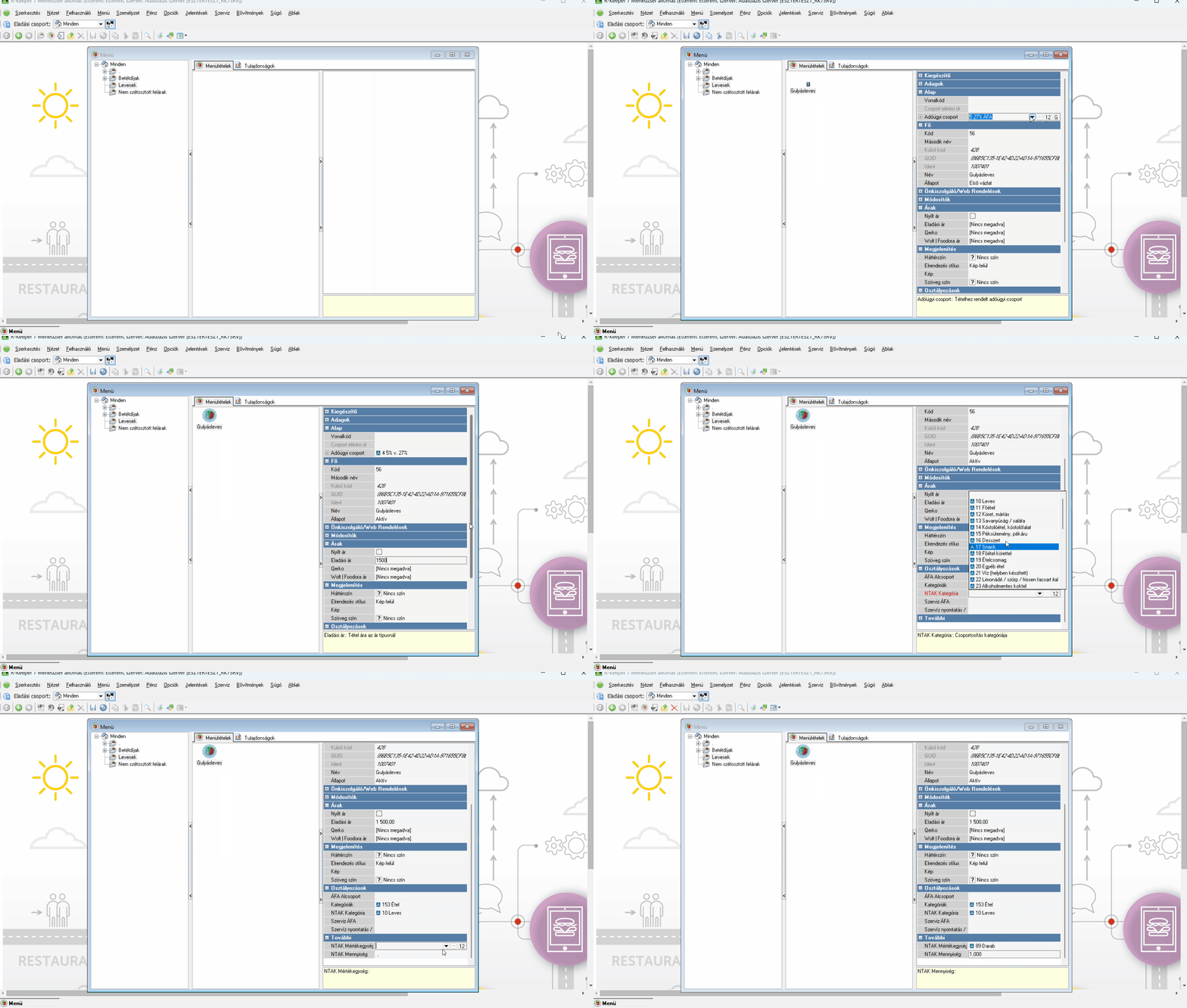
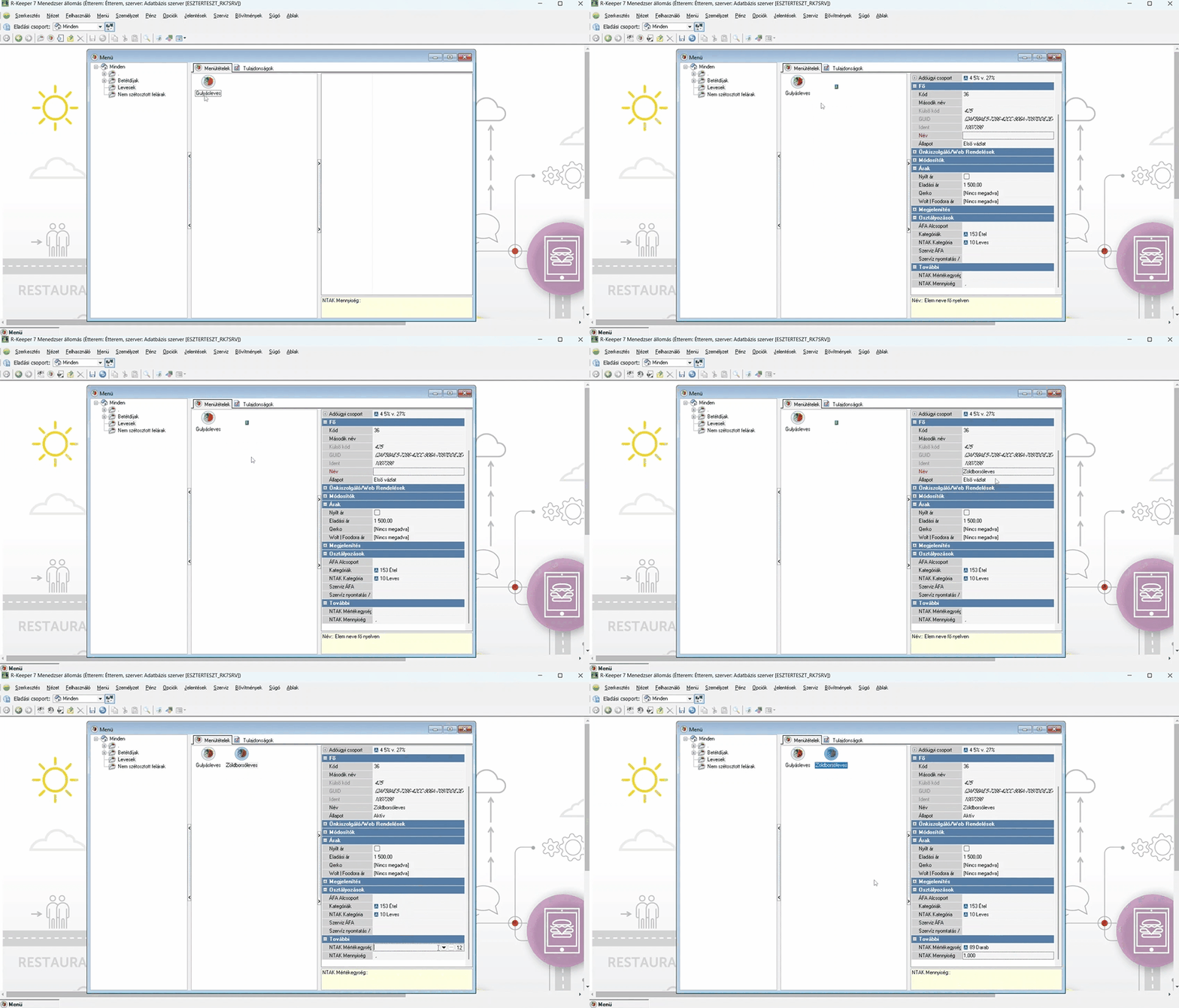
Menütételek létrehozása – GIF
Menücsoport kijelölése – „Menütételek” – jobb kattintás „Új menütétel”
- Fő: név megadása, állapot aktívra állítása
- Alap: adóügyi csoport megadása ( olyan termékek esetén ahol adott terméket lehet helyben és elvitelre is kérni úgy mozgó áfát állítunk azaz ” 5% v 27%”)
A mozgó áfa a termék árát nem változtatja meg, azonban a termék áfa tartalmát igen.
- Árak: eladási ár beállítása
- Osztályozások: kategória és NTAK kategória megadása
- További beállítások: NTAK mértékegység és mennyiség megadása
⚠️ Fontos! Az Rkeeper rendszerben, ha az NTAK mértékegység és mennyiség nincs meghatározva, a rendszer alapértelmezés szerint 1 db mennyiséget fog rögzíteni.
Menü csoportokon, tételeken háttér és szövegszínezés beállítása – GIF
Menütétel csoport kijelölése – Tulajdonságok– Háttérszín beállítása / Szövegszín beállítása
Menütétel tulajdonságok másolása – GIF
- Jelöljük ki a másolandó menütételt
- Jobb kattintás → Új menütétel (másolat)
- Név, állapot, ár ( ha eltér ) megadása
- A Kategória és NTAK kategória automatikusan átmásolódik, azonban a További opciók között az NTAK mértékegységet és mennyiséget manuálisan kell megadni.
Menütétel tulajdonságok csoportos beállítása – GIF
Több menütétel kijelölése – tulajdonságok együttes állítása