
Keresés
Rendelés felvételi folyamatok I.
Folyamat leírás
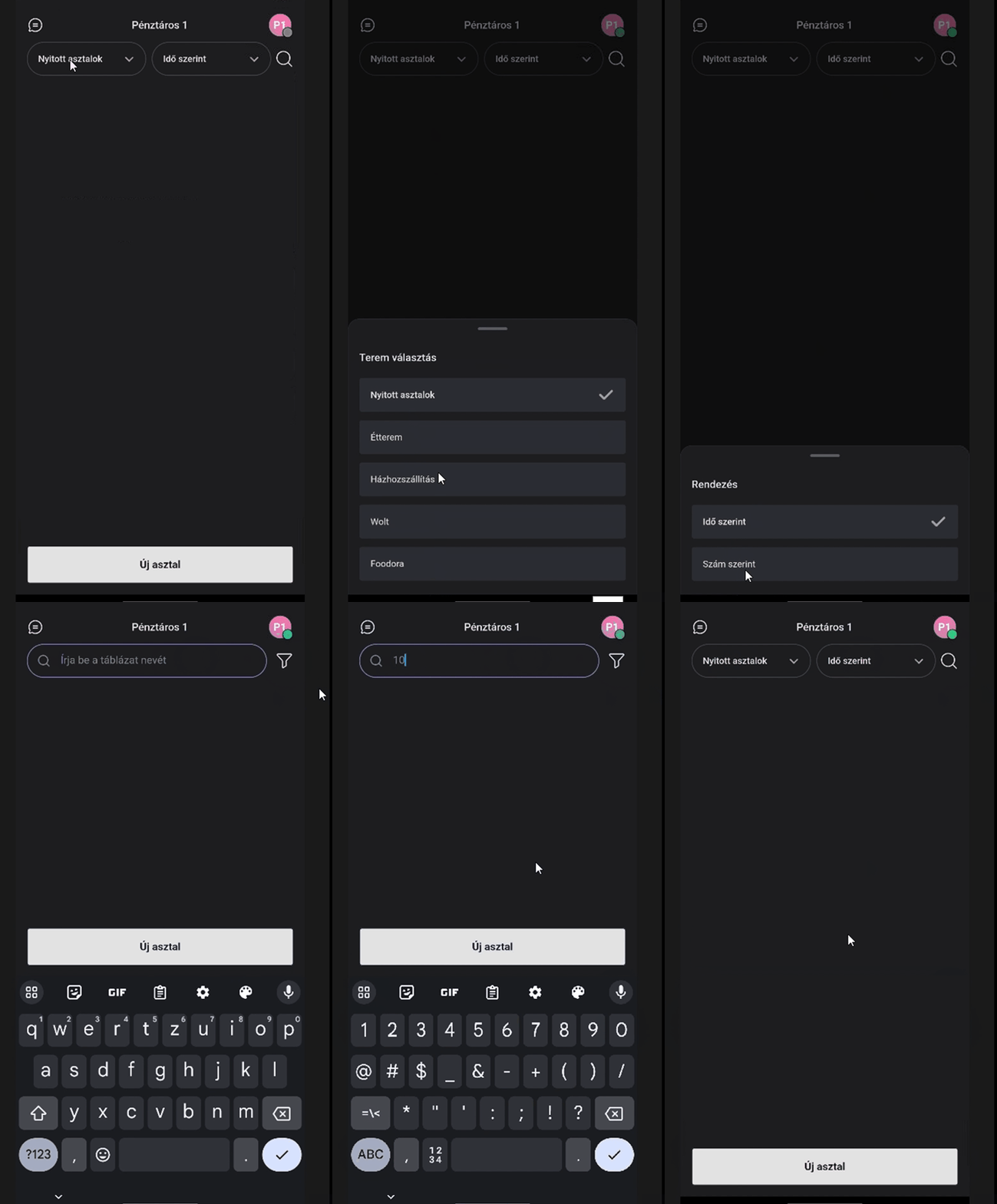
- Nyitott asztalok szűrése:
- Lehetővé teszi hogy csak a nyitott asztalokat listázza a rendszer
- Továbbiakban lehet még szűrni teremképre – „Terem választás”
- Idő és szám szerinti szűrés
- keresés szűrés – asztalszámot be lehet írni
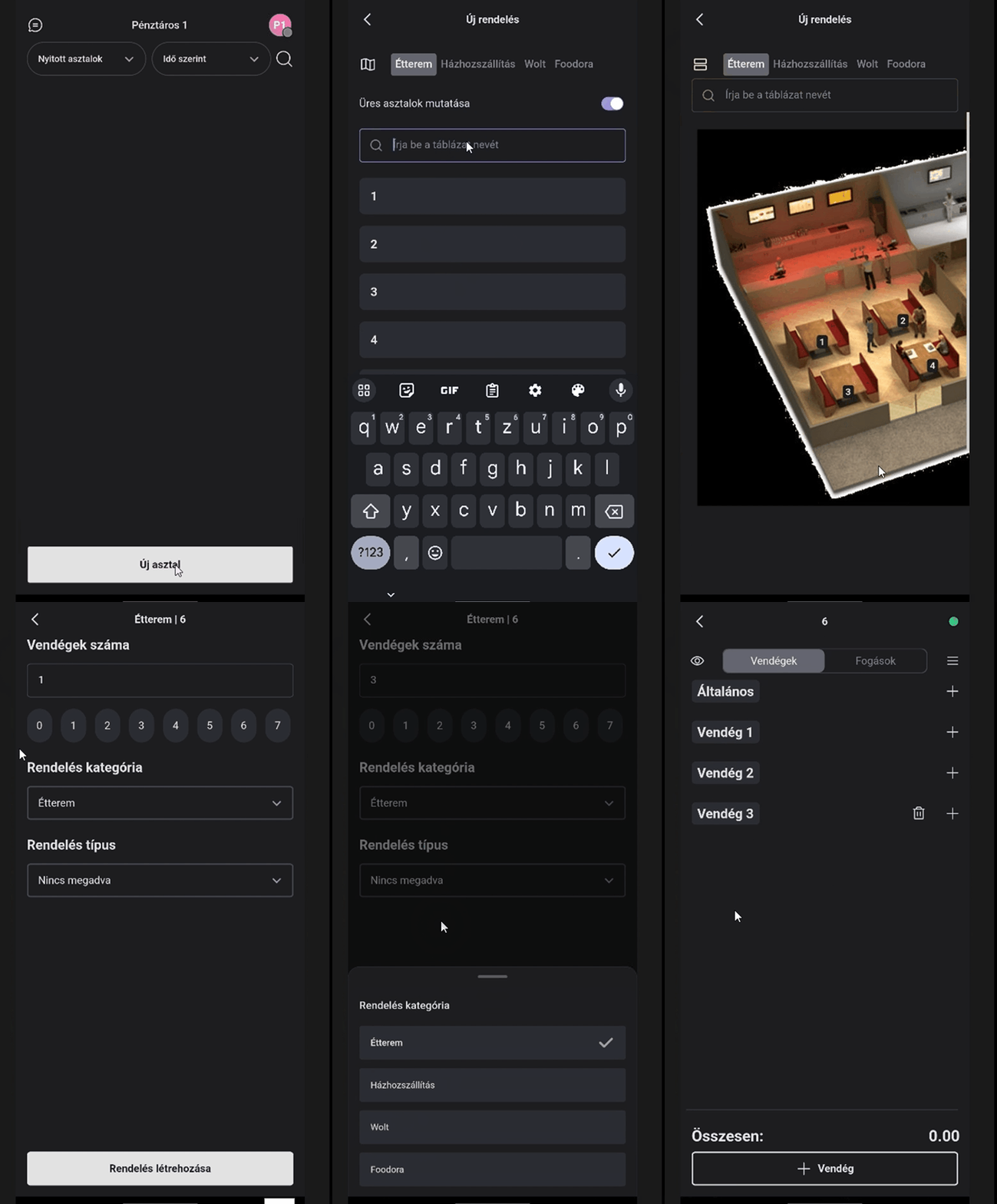
- Új asztal nyitása:
- „Új asztal” – melyik asztalt szeretnénk megnyitni – melyik asztalt szeretnénk megnyitni
- Üres asztalok mutatása funkció ha be van kapcsolva akkor csak az üres asztalokat mutatja
- Keresés mező – asztal számot be lehet írni
- térkép ikon – teremképet mutatja ahol szintén ki lehet választani az adott asztalt
- Vendégek számának megadása
- Rendelés kategória: étterem, házhozszállítás…
- Rendelés típus: Helyben fogyasztás , elvitel
- Rendelés létrehozása
- Rendelés felület bemutatása:
Nyitott asztal jellemzői:
- nyitott asztal száma: felül látszik
- állapot jelző: jobb felső sarokban – zöld ( kapcsolat aktív ), piros vagy villog ( kapcsolat megszakadt vagy akadozó)
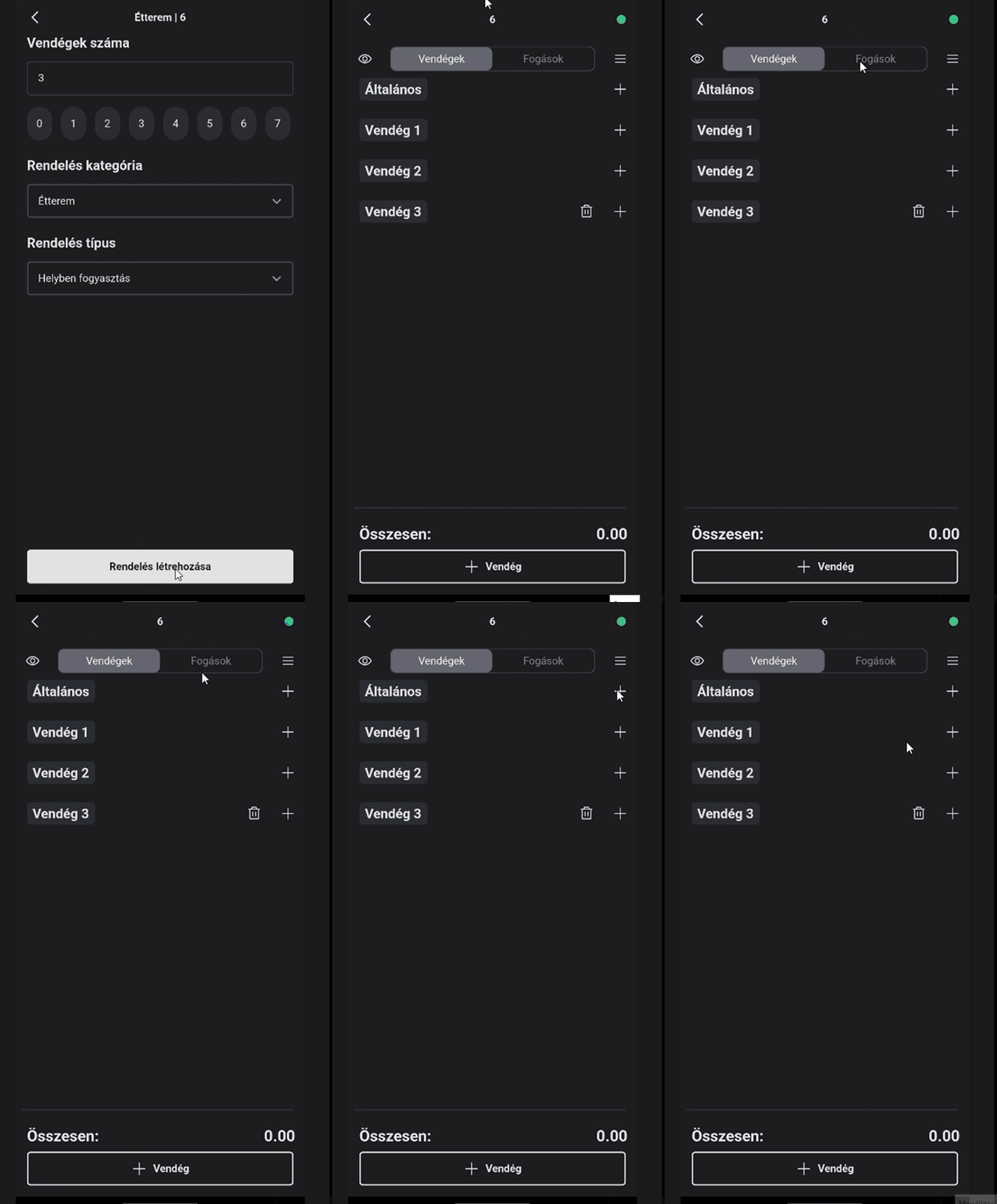
- vendégek / fogások: vendégek vagy fogsások szerint vesszük fel a rendelést
- Rendelésfelvételi lehetőségek:
- általános: amennyiben ebbe a mezőbe vesszük fel a rendelést úgy nincsen vendéghez rendelve, össznépi rendelés – „+” jel
- vendéghez rendelés: úgy az adott vendéghez kerül felütésre a menütétel – „+” jel
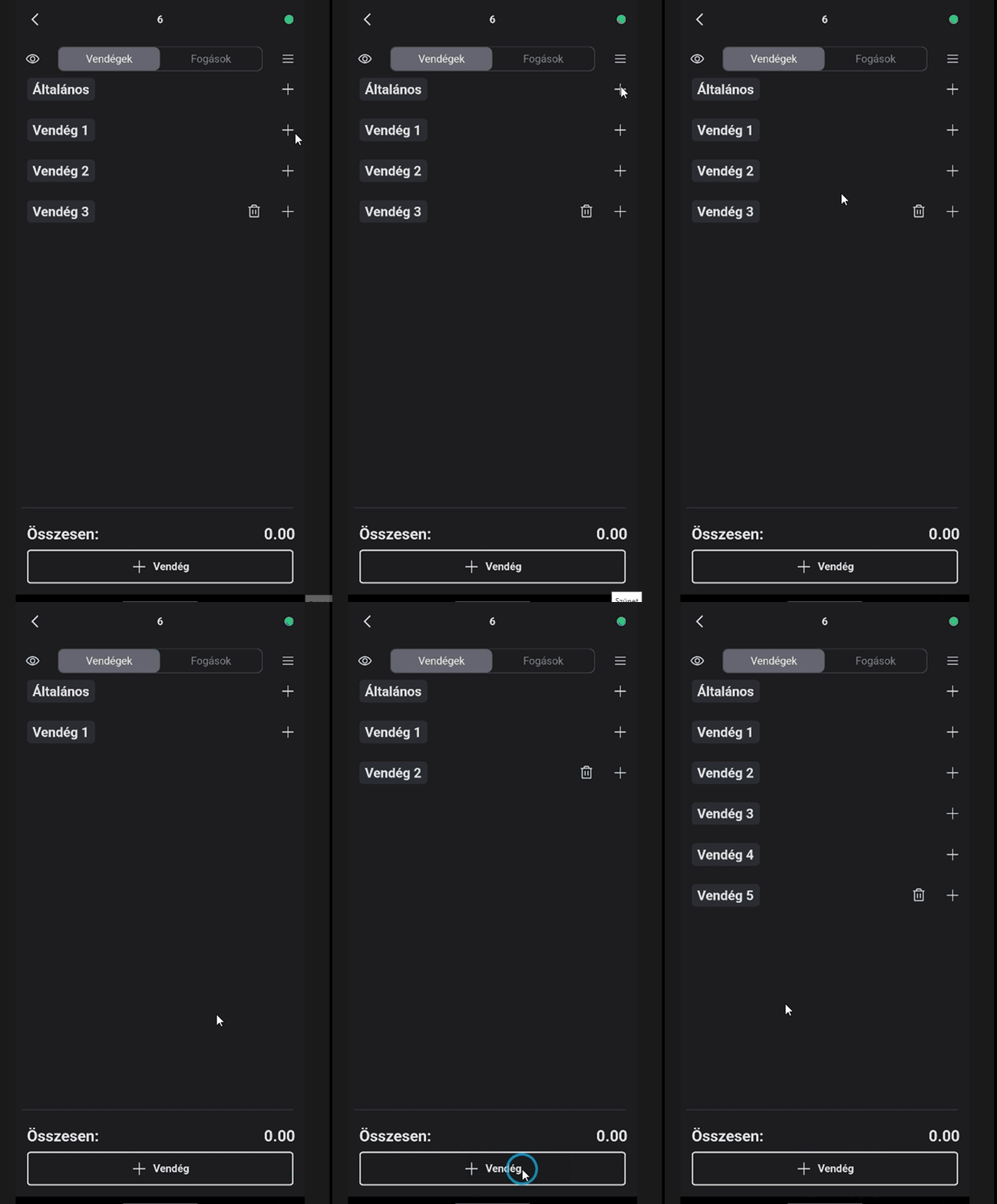
- Vendégek kezelése:
- „+ Vendég” gombbal lehet új vendéget hozzáadni a rendeléshez
- „kuka” ikonnal lehet vendéget törölni a rendelésről
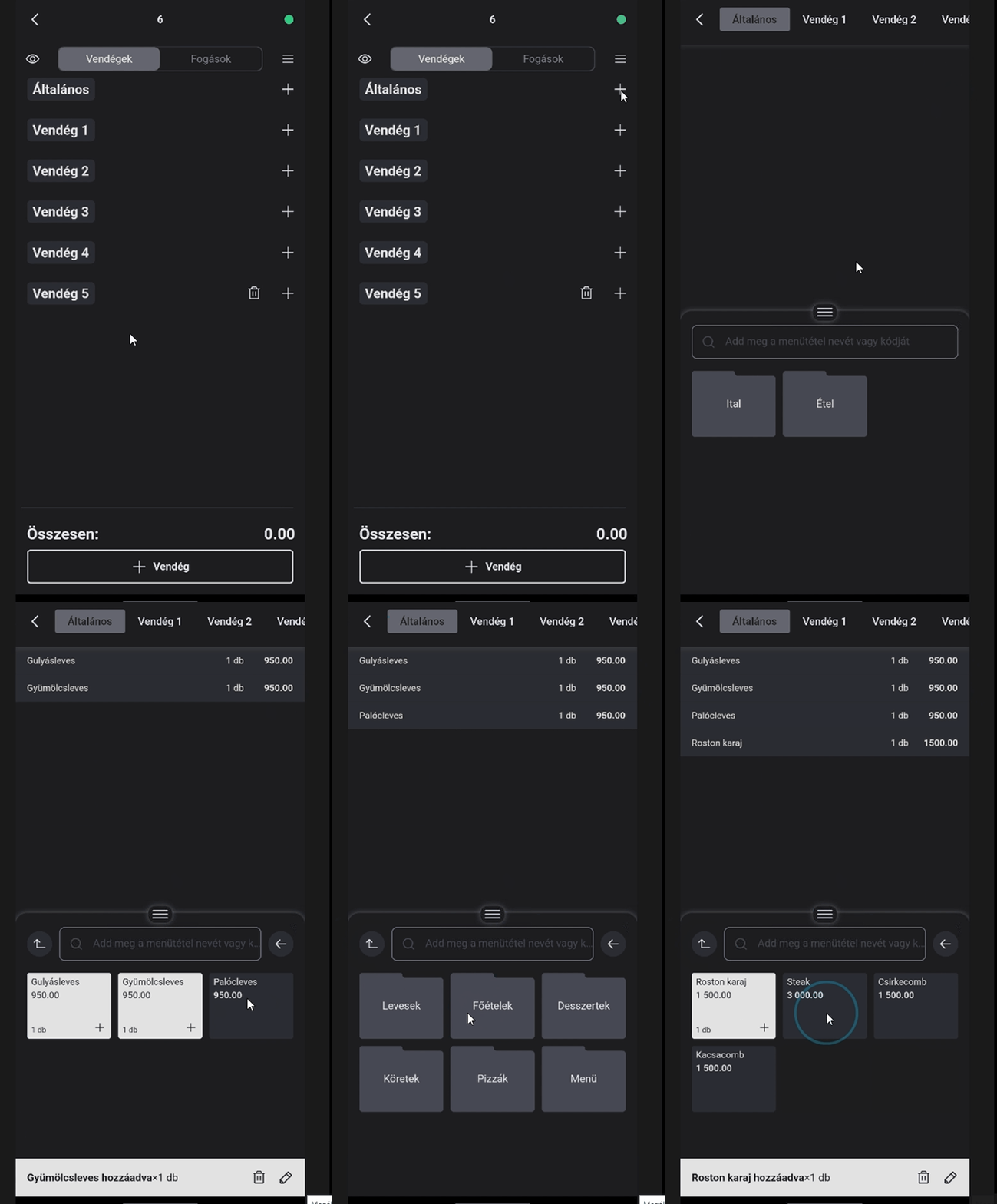
- Rendelés felvétele általános vendégnek:
- „+” jellel hozzáadjuk a menütételekt a rendeléshez
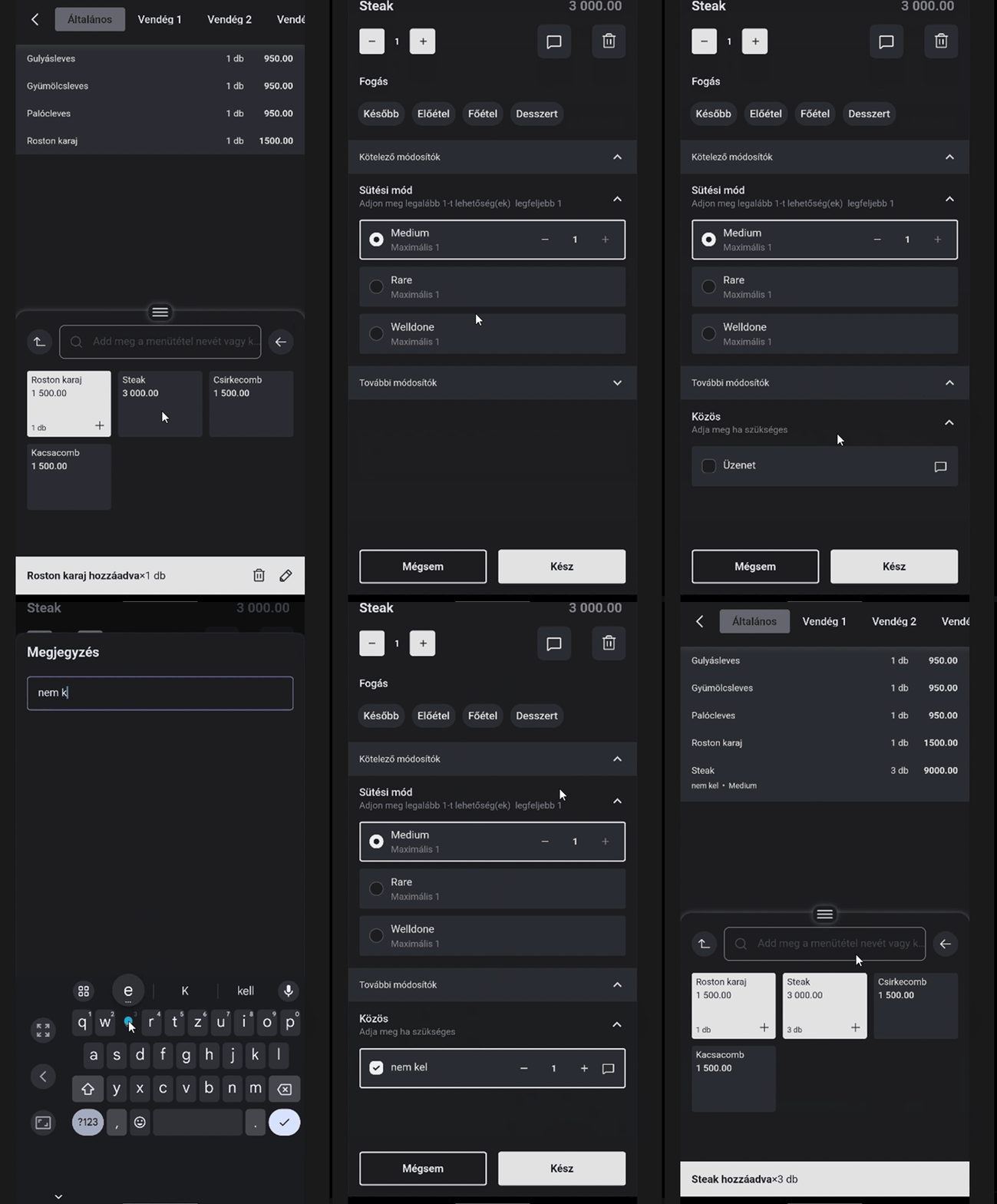
- Kötelező módosító kezelés és konyhai üzenet:
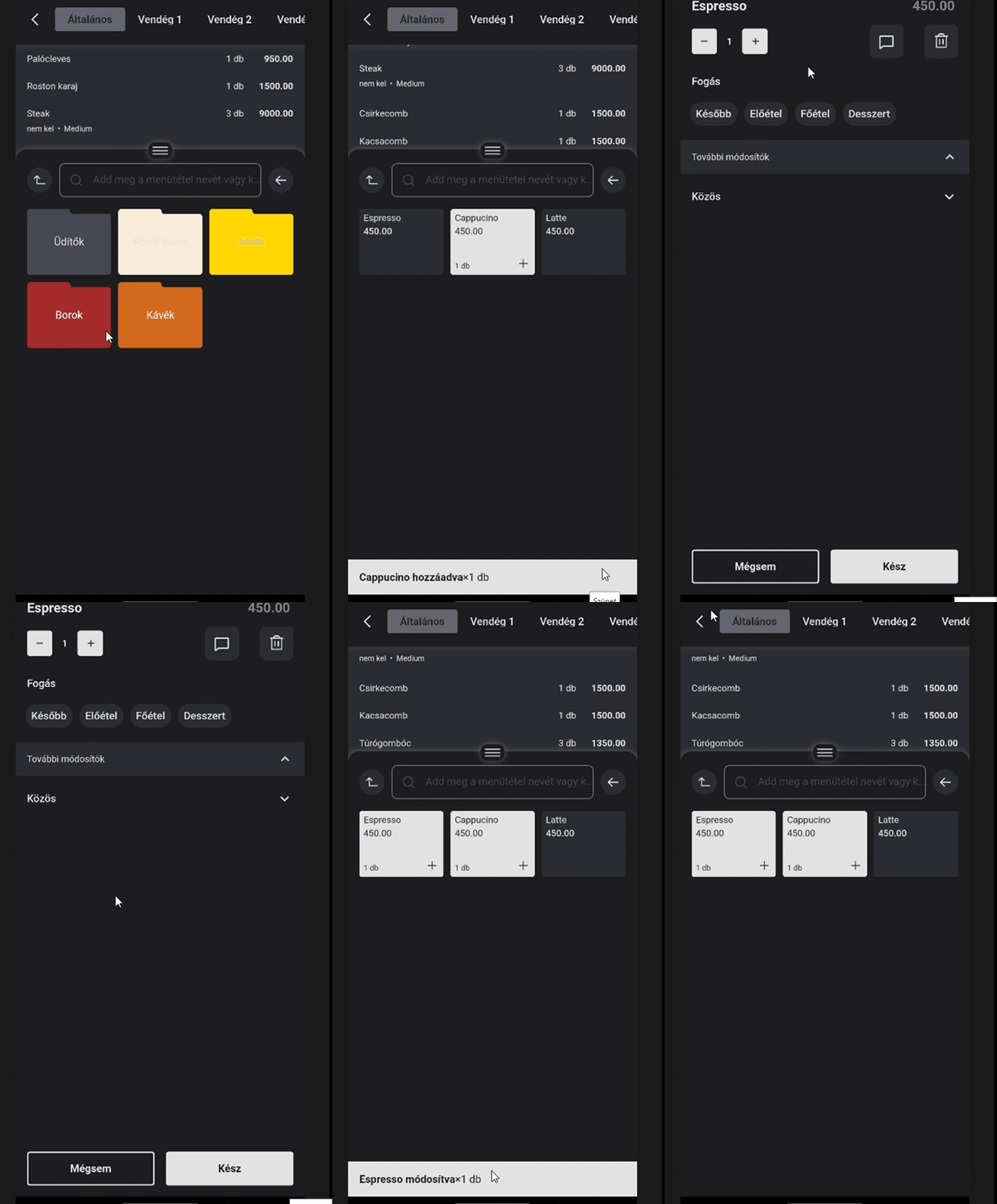
- módosítóval ellátott menütétel esetén, módosító kiválasztása
- „További módosítók” – Közös – Üzenet – lehetséges üzenni a konyhának, bárpultnak
- „kuka” ikonnal lehet törölni, „+” és „-” lehet mennyiséget változtatni
- tételek felütésekor az adott tétel gombja más színű lesz, jelezve h abból a tételből már lett felütve és a mennyiséget is jelzi a tétel gombján
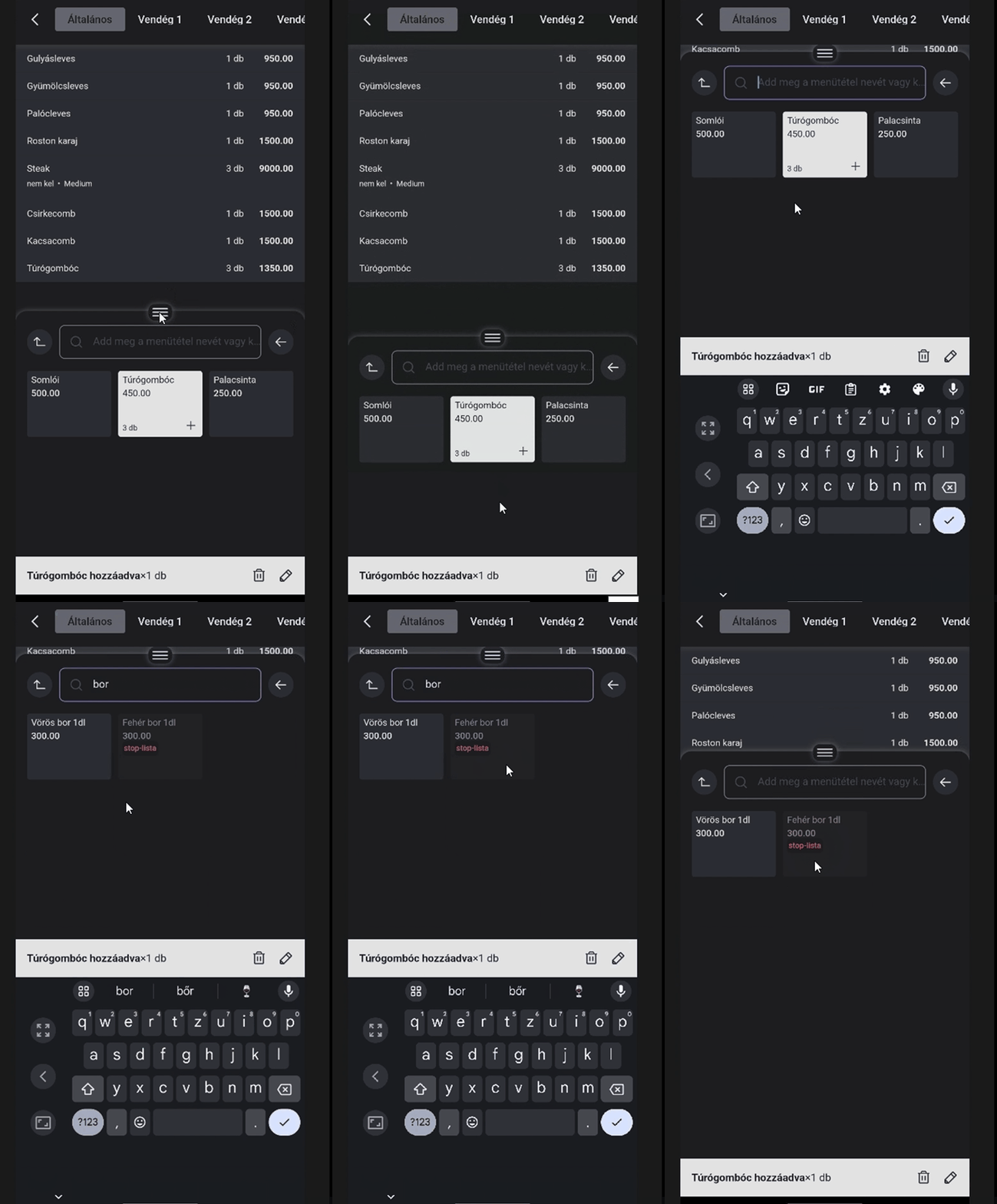
- „keresés” – gyorsabb menütétel felütés
- Menü felület elrendezés módosítása:
- felgördülő menütétel csoport listát feljebb lehet húzni hogy nagyobb felületen mutassa a menütétel csoportokat
- Tiltott tételek megjelenítése
- Főmenü – Megjelenítési beállításoknál aktív ez a funkció akkor mutatja azokat a tételeket, melyek értékesítési tiltásra került
- A termék látszik a menün, azonban jelezve van hogy tiltott tétel, felütni nem lehetséges
- Módosító felület előhozása éppen felütött tételeknél
- Menütétel hozzáadás esetén alul egy felugró üzenet jelzi az aktuális folyamatot
- Ezen a sávon szintén van „kuka” ikon törléshez, „ceruza” ikon módosításhoz
- Felugró üzenet sávot, a sávra kattintással lehet eltüntetni
Oktató videó
Nyitott asztalok szűrése – GIF
Új asztal nyitása – GIF
Rendelés felvételi lehetőségek – GIF
Vendégek kezelése – GIF
Rendelés felvétele általános vendégnek – GIF
Kötelező módosító kezelés és konyhai üzenet – GIF
Menü felület elrendezés módosítása – GIF
Módosító felület előhozása éppen felütött tételeknél – GIF