
Asztalbontás, asztalra átterhelés, személyenkénti fizettetés
Asztalbontás, asztalra átterhelés, személyenkénti fizettetés
Asztalbontás
A rendszer lehetőséget biztosít arra, hogy egy adott asztalt több részre bontsunk abban az esetben, ha a vendégek külön rendelnek és külön szeretnének fizetni.
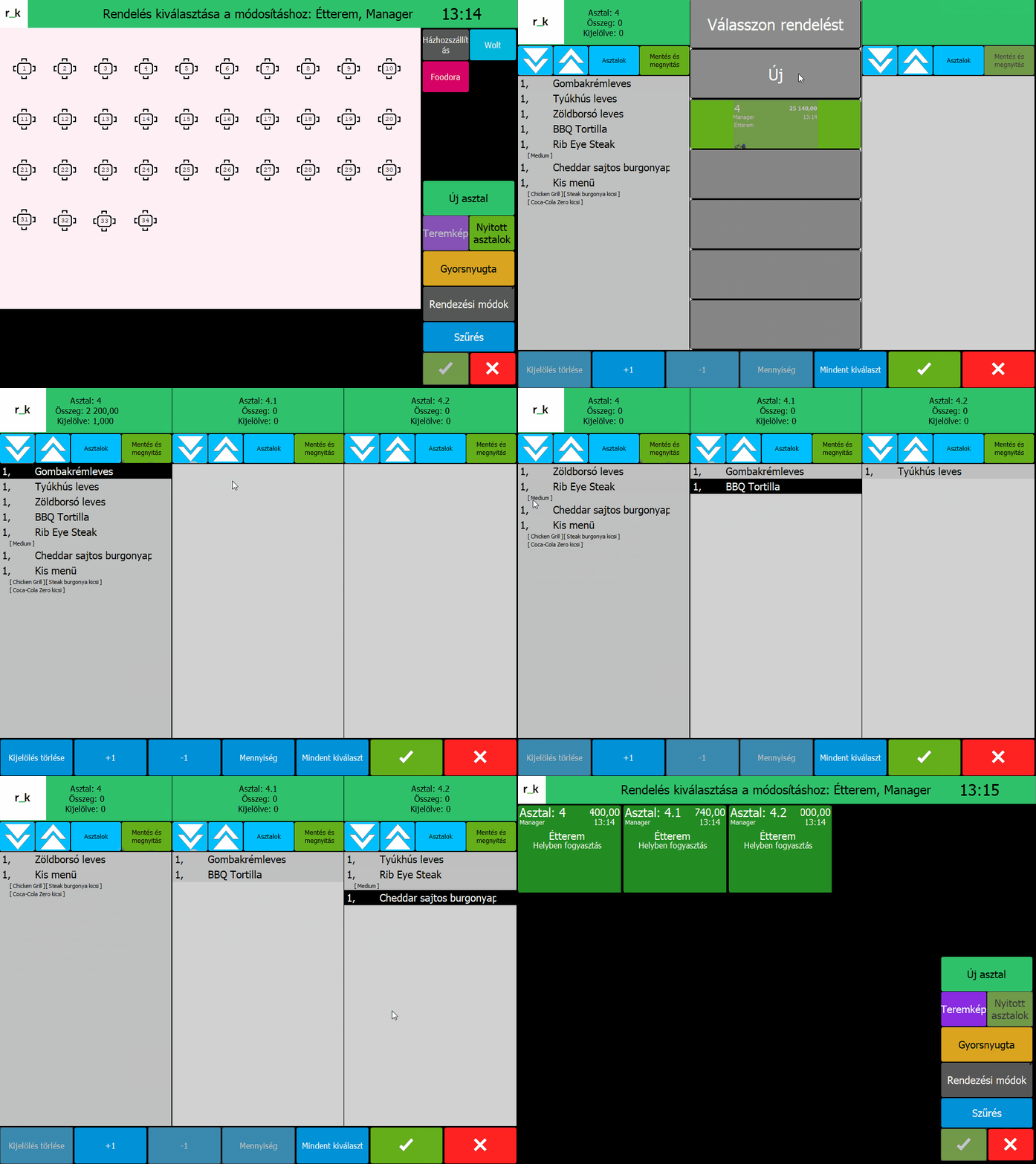
- Az asztal megnyitása, majd az Asztalbontás gombra kattintás.
- A rendszer kizárólag virtuális asztalokat hoz létre a főasztalhoz, amelyek nem jelennek meg a teremképen, de a nyitott asztalok funkcióban elérhetők.
- Az Asztalbontás gomb megnyomása után megjelenik a főasztal, majd mellette az újonnan létrehozott virtuális asztal lehetőségek.
- Az új asztalok megnyitásához az Új asztal mezőn belül az Asztalokra, majd az Új gombra kell kattintani. A rendszer ekkor létrehozza az első virtuális asztalt (pl. „.1-es asztal”), amely további (pl. „.2-es”, „.3-as” stb.) asztalokkal bővíthető.
- Az elkészült virtuális asztalokhoz a termékek áthelyezhetők egyszerű áthúzással: a kívánt termékre kattintva, majd a célasztal üres mezőjére húzva.
- Fontos! Az új asztalra való átlépéshez először a Mentés és Megnyitás gombra kell kattintani. Ezt követően a virtuális asztalok szabadon módosíthatók és szükség esetén fizettethetőek.
Asztalra átterhelés
A rendszer lehetőséget biztosít arra, hogy egy adott asztalhoz felvett rendeléseket másik asztalra helyezzünk át.
A rendelés áthelyezésének lépései:
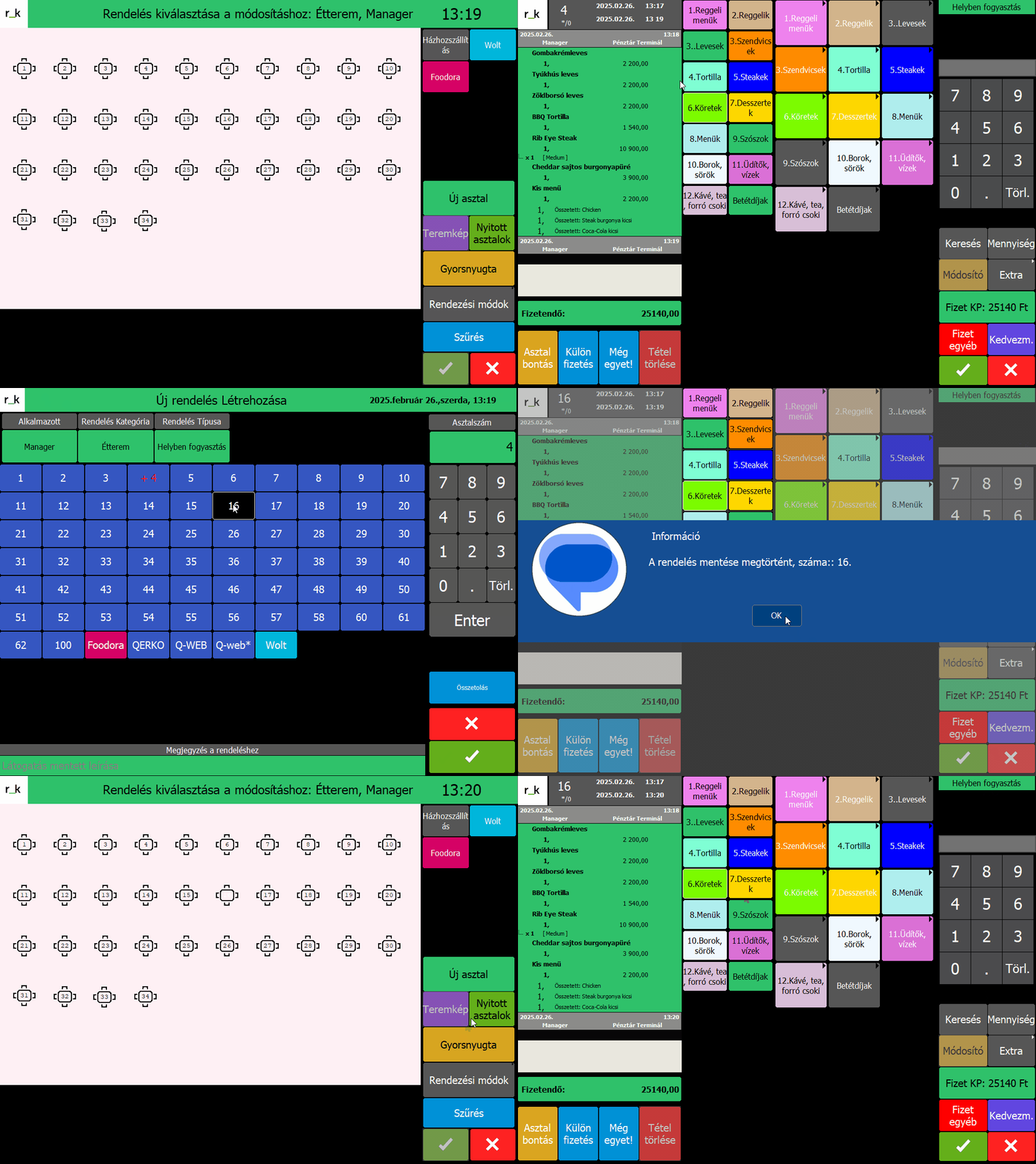
- Nyissuk meg a kiinduló asztalt, amelyhez a rendelés tartozik.
- A terminál bal felső sarkában található asztalszámra kattintva megjelenik az összes aktív asztal.
- Kattintsunk arra az asztalra, amelyre a rendelést áthelyezni szeretnénk.
- A zöld pipa megnyomásával a rendszer végrehajtja az áthelyezést.
- A rendszer visszajelzést ad arról, hogy a rendelés mentése sikeresen megtörtént az új asztalra.
Személyenkénti fizettetés
Amennyiben a vendégek egy rendelést személyenként, a saját fogyasztásuk alapján kívánnak kifizetni, a rendszer támogatja a külön fizettetést.
A személyenkénti fizetés lépései:
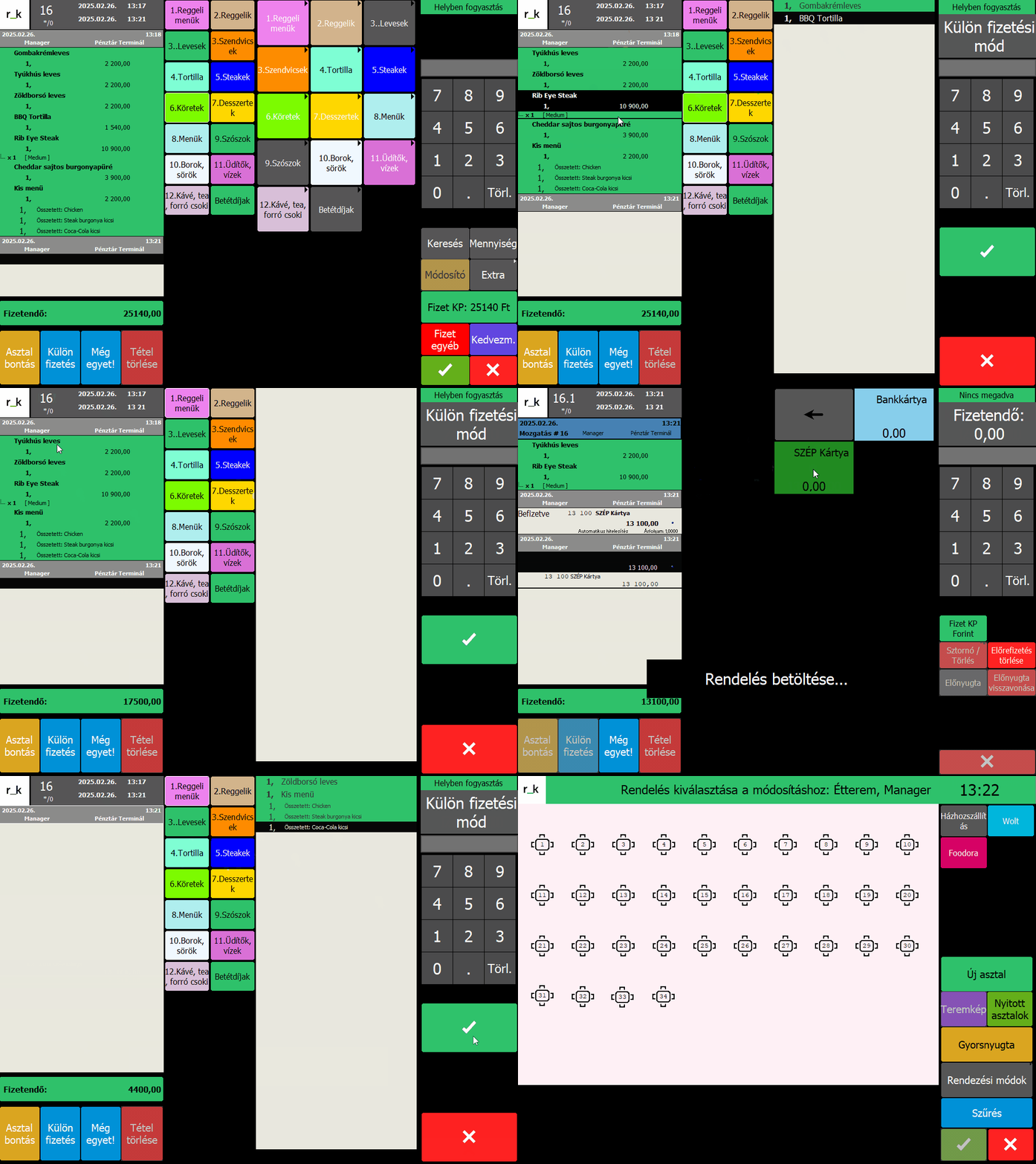
- Nyissuk meg az adott rendelést, majd kattintsunk a Külön fizetés gombra.
- A rendszer egy új, üres rendelési ablakot nyit a képernyő középső sávjában.
- A külön fizetéshez áthelyezni kívánt termékre kattintva azt az új rendelési ablakba húzhatjuk.
A zöld nyíl megnyomásával indítható a kívánt fizettetés.
Oktató videó
Asztalbontás – GIF
Asztalbontás
Nyissuk meg az asztalt → kattintsunk az „Asztalbontás” gombra.
( Virtuális asztalok: A rendszer nem látható, de használható asztalokat hoz létre – „Nyitott asztalok” menüben érhetők el )
- „Új asztal” mező → „Asztalok” → „Új”
- A rendszer létrehozza az első, majd további virtuális asztalokat – pl. 1-es, 2-es stb
- Kattintás a termékre → húzzuk át a kívánt virtuális asztalra
- Mielőtt átlépnénk, kattintsunk a „Mentés és megnyitás” gombra.
Asztalra átterhelés – GIF
Asztalra átterhelés
- Nyissuk meg a kiinduló asztalt
- Kattintsunk a bal felső sarokban lévő asztalszámra
- Válasszuk ki a célasztalt a megjelenő listából
- Kattintsunk a zöld pipára az áthelyezés megerősítéséhez
Visszajelzés: A rendszer jelzi, ha a rendelés sikeresen átkerült az új asztalra
Személyenkénti fizettetés – GIF
Személyenkénti fizettetés
- Nyissuk meg a rendelést
- Kattintsunk a Külön fizetés gombra
- A képernyő közepén megjelenik egy új, üres rendelési ablak
- A kívánt termékeket húzzuk át ebbe az ablakba
- A zöld nyíl megnyomásával indítható a fizetés