
Rendelések felvétele : Asztali felütés és Gyorsnyugta használata
Folyamat leírás
Asztali terhelések
Asztali terhelést alkalmazunk, ha egy étteremben vagy asztalnál felszolgált, nem azonnali fizetéssel járó értékesítést végzünk. Ez azt jelenti, hogy a vendég a fogyasztás után, egy későbbi időpontban rendezi a számlát, nem pedig a rendelés leadásakor.
- Az asztalok eléréséhez a terminálon lépjünk be a „Rendelés módosítása” felületre.
A terminál megjeleníti az adott értékesítési egység teremképét, amely vizuálisan ábrázolja az étterem asztalait.
-
- Ha több egységgel rendelkezünk, lehetőségünk van kiválasztani, hogy éppen melyikben szeretnénk dolgozni.
- A teremképen szereplő asztalok bármelyikére kétszeri kattintással beléphetünk.
- A terminál ekkor megnyitja az adott asztalt, és lehetőségünk van a kívánt termékeket felütni, vagyis rögzíteni a rendelést a rendszerben.
Gyorsnyugta használata
A Gyorsnyugta funkció egy olyan lehetőség, amely lehetővé teszi a gyors, azonnali fizetéssel járó rendelések lebonyolítását.
- A terminál főmenüjében kattintsunk a „Gyorsnyugta” gombra.
- A rendszer automatikusan megnyit egy új gyorsnyugtát.
- A gyorsnyugtás rendszerben a rendelések nem menthetők el későbbre, hanem kizárólag azonnali fizetéssel zárhatók le.
Termékek felütése
A rendelési folyamat során a megfelelő termékeket a következő módon rögzíthetjük:
- Először ki kell választani a megfelelő menü csoportot, amely a kínált ételeket és italokat kategóriák szerint rendezi.
- Ezt követően a csoporton belül meg kell jelölni a kívánt menü tételt, amelyet a vendég szeretne rendelni.
- A termékek felütése után a rendelést a zöld pipára kattintva lehet véglegesíteni.
- A rendszer ekkor rögzíti a rendelést.
- Ha szükséges, a rendelést továbbítja a megfelelő konyhai vagy előkészítő egység nyomtatójára, kijelzőjére.
Elvitel vagy helyben fogyasztás – rendelés vagy termék típusának megváltoztatása
Terminálunkat alapértelmezetten vagy elviteles vagy helybeni fogyasztásos rendelésre van beállítva.
Ettől függően tudjuk vagy egy egész rendelés vagy egy rendelésen belül egy tétel típusát megváltoztatni.
Gyorsnyugtán belül a jobb felső sarkokban lévő rendelés típus gombokkal van lehetőség a típusok változtatására:
„Tétel: Helyben / Elvitel” vagy „Rendelés: Helyben / Elvitel”
- Amennyiben alapértelmezett rendelés típus a helybeni fogyasztás, úgy lehetőségünk van egész rendelést vagy a rendelésen egy tétel típusát elvitelre állítani
- Amennyiben alapértelmezett rendelés típus az elvitel, úgy lehetőségünk van egész rendelést vagy a rendelésen egy tétel típusát helybeni fogyasztásra állítani
E funkció helyes használatának előfeltétele hogy a menü feltöltéskor,menütételeinkehz mozgó áfát állítsunk be.
Lásd: r_keeper Manager – Menü szerkesztése
Fizettetés
- Készpénzes fizetés
A készpénzes fizetés lebonyolítása az alábbi módon történik:
- Nyissuk meg a nyitott asztalt, amelynek a fogyasztását rendezni szeretnénk.
- Kattintsunk a „FIZET KP” gombra.
- Ha a rendszerhez Cashmatic automata csatlakozik, a „Cashlink” gombot kell használni.
- A rendszer lezárja az asztalt, és a tranzakciót készpénzes fizetésként rögzíti.
- Bankkártyás fizetés
Ha a vendég bankkártyával vagy SZÉP-kártyával szeretne fizetni, a következő lépéseket kell követni:
- Nyissuk meg a nyitott asztalt.
- Kattintsunk a „FIZET Egyéb” gombra.
- A megjelenő lehetőségek közül válasszuk ki:
- Bankkártya, ha hagyományos bankkártyás fizetés történik.
- SZÉP-kártya, ha a vendég ezt a fizetési módot használja.
- A rendszer rögzíti a fizetést, és lezárja a nyugtát vagy számlát.
Tételtörlés
A felütött tételeket bizonyos esetekben törölni kell, például ha hibás rögzítés történt, vagy a vendég meggondolta magát.
- A rendelés rögzítése előtt és után is van lehetőség tételtörlésre.
- A rendszer minden esetben rögzíti a törölt tételt, de ár nélkül tünteti fel az asztal számláján.
- Ha a törlés a rendelés mentése után történik, a rendszer kérni fog egy törlési indokot, amely lehet:
- Vendég kifogás – ha a vendég panaszt tesz a termékre.
- Hibás bevitel – ha tévesen rögzítettünk egy rendelést.
- Selejt – ha a termék minőségi okokból nem felszolgálható.
Fontos: Amennyiben a StoreHouse raktárkezelő program aktív, csak a „Selejt” törlési indok esetén kerül a tétel fogyásként rögzítésre. Vendég kifogás vagy Hibás bevitel törlés nem kerül továbbításra.
Termékek felütése módosítókkal
A rendszer lehetőséget biztosít arra, hogy bizonyos termékekhez módosítókat adjunk hozzá, például extra feltéteket, összetevőket vagy egyedi igényeket.
- A kiválasztott tétel felütésekor a rendszer automatikusan megkérdezi, hogy a vendég kíván-e előre beállított módosítókat választani.
- A rendelés a kiválasztott módosítókkal együtt kerül rögzítésre.
- Ha utólag módosítani szeretnénk a tételt:
- Jelöljük ki a tételt.
- A bal oldalon található „EXTRA” gombbal válasszuk a „Tartalom” funkciót.
- A rendszer lehetőséget biztosít a módosítók cseréjére vagy visszavonására.
Fontos: Ha egy tételhez módosítót adtunk hozzá, azt nem lehet a hagyományos módon törölni, mert ezzel az alaptételt és a módosítót is töröljük.
Összetett menü tételek felütése
A manager program lehetőséget biztosít összetett menü tételek létrehozására és kezelésére.
- Összetett menü tétel felütésekor a rendszer sorban végigkérdezi a menübe osztott egyes tételeket.
- Az egyes elemeket egymás után kell kiválasztani, és a rendszer automatikusan hozzáadja azokat a rendeléshez.
- Ha hibásan ütöttünk fel egy összetett menü tételt, a törlés a következőképpen történik:
- A tételt kijelölve kattintsunk a „Törlés” gombra.
- A rendszer rákérdez, hogy az adott menü csoportban melyik új tételt válasszuk ki.
- Ez lehetővé teszi az összetett menü tételek gyors és pontos módosítását, anélkül hogy az egész rendelést újra kellene rögzíteni.
Oktató videó – Termékek felütése, egyszerű felütés, tételtörlés, kp és bk fiztettetés
Termékek felütése, egyszerű felütés, tételtörlés, kp fizettetés – GIF
Termékek felütése, egyszerű felütés, tételtörlés, kp fizettetés
- Adott tétel/ tételek felütése
- Fizet KP vagy Cashlink gomb által a készpénzes fizetés megtörténik

Termékek felütése, egyszerű felütés, bk fizettetés – GIF
Termékek felütése, egyszerű felütés, bk fizettetés
- Adott tétel/ tételek felütése
- Fizet egyéb móddal – bankkártyás fizetés

Termékek felütése módosítókkal – GIF
Termékek felütése módosítókkal
- A kiválasztott tétel felütése – melyik módosító legyen hozzáadva a termékhez
- A rendelés a kiválasztott módosítókkal együtt kerül rögzítésre.
- Ha utólag módosítani szeretnénk a tételt:
- Jelöljük ki a tételt.
- A bal oldalon található „EXTRA” gombbal válasszuk a „Tartalom” funkciót.
- A rendszer lehetőséget biztosít a módosítók cseréjére vagy visszavonására.
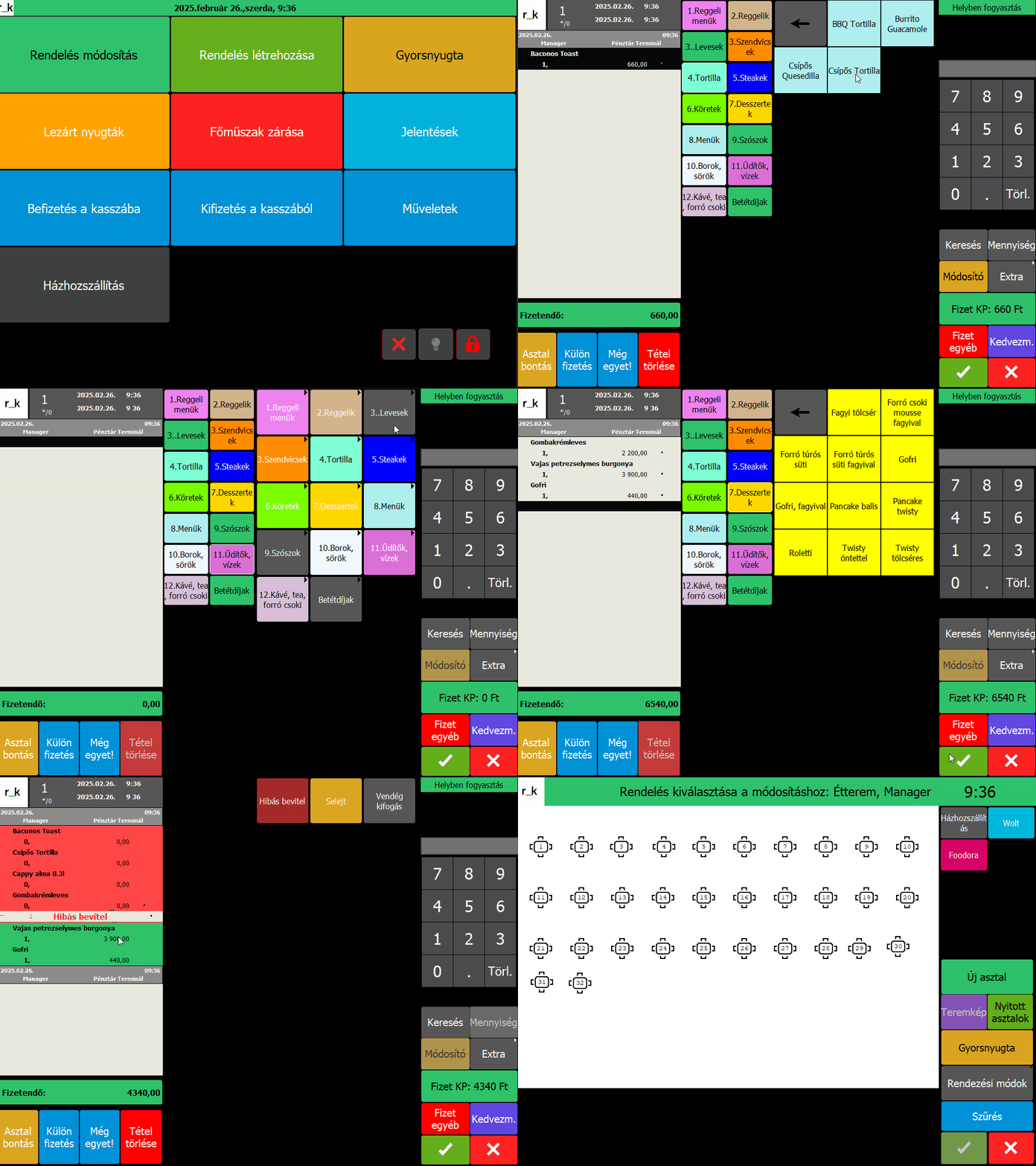
Oktató videó – Termékek törlése, beküldés előtt, beküldés után
Termékek törlése – GIF
Termékek törlése
- A rendelés rögzítése előtt és után is van lehetőség tételtörlésre.
- A rendszer minden esetben rögzíti a törölt tételt, de ár nélkül tünteti fel az asztal számláján.
- Ha a törlés a rendelés mentése után történik, a rendszer kérni fog egy törlési indokot, amely lehet:
- Vendég kifogás – ha a vendég panaszt tesz a termékre.
- Hibás bevitel – ha tévesen rögzítettünk egy rendelést.
- Selejt – ha a termék minőségi okokból nem felszolgálható.
Fontos: Amennyiben a raktárkezelő program aktív, csak a „Selejt” törlési indok esetén kerül a tétel fogyásként rögzítésre.
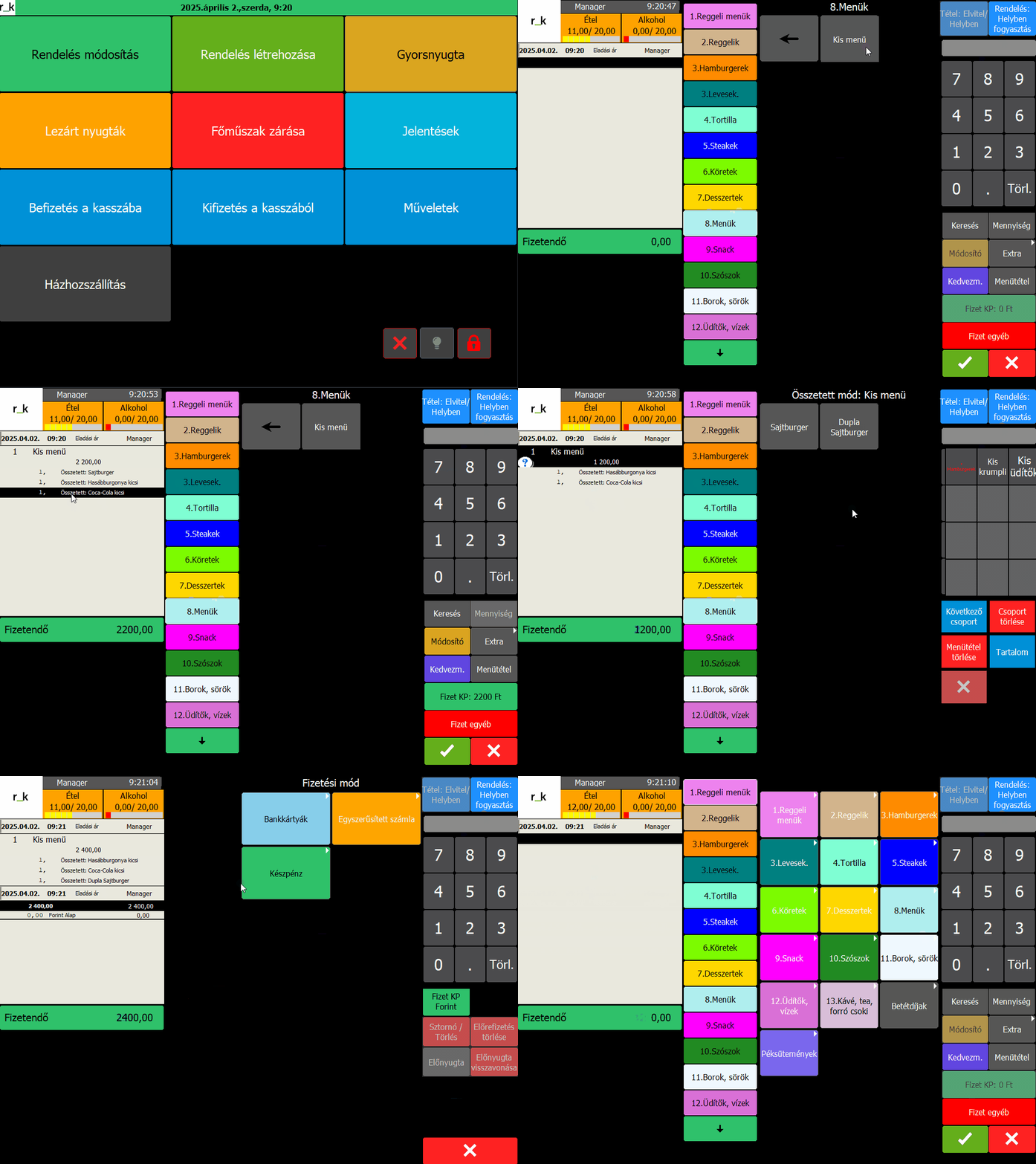
Oktató videó – Összetett menütételek felütése, törlése & Menütétel keresés, törlés, elvitel & helyben fogyasztás
- egyénileg is értékesített termékeket lehetséges összetett csoportokba tenni és menüként, más áron értékesíteni
Összetett menütételek felütése, törlése & Menütétel keresés, törlés – GIF
Összetett menütételek felütése, törlése & Menütétel keresés, törlés
- Összetett menütétel felütésekor a rendszer sorban végigkérdezi a menübe osztott egyes tételeket.
- Az egyes elemeket egymás után kell kiválasztani, és a rendszer automatikusan hozzáadja azokat a rendeléshez.
- Ha hibásan ütöttünk fel egy összetett menütételt, a törlés a következőképpen történik:
- Az összetett tételt kijelölve kattintsunk a „Törlés” gombra.
- A rendszer rákérdez, hogy az adott menücsoportban melyik új összetett tételt válasszuk ki.
- Ez lehetővé teszi az összetett menütételek gyors és pontos módosítását, anélkül hogy az egész rendelést újra kellene rögzíteni.
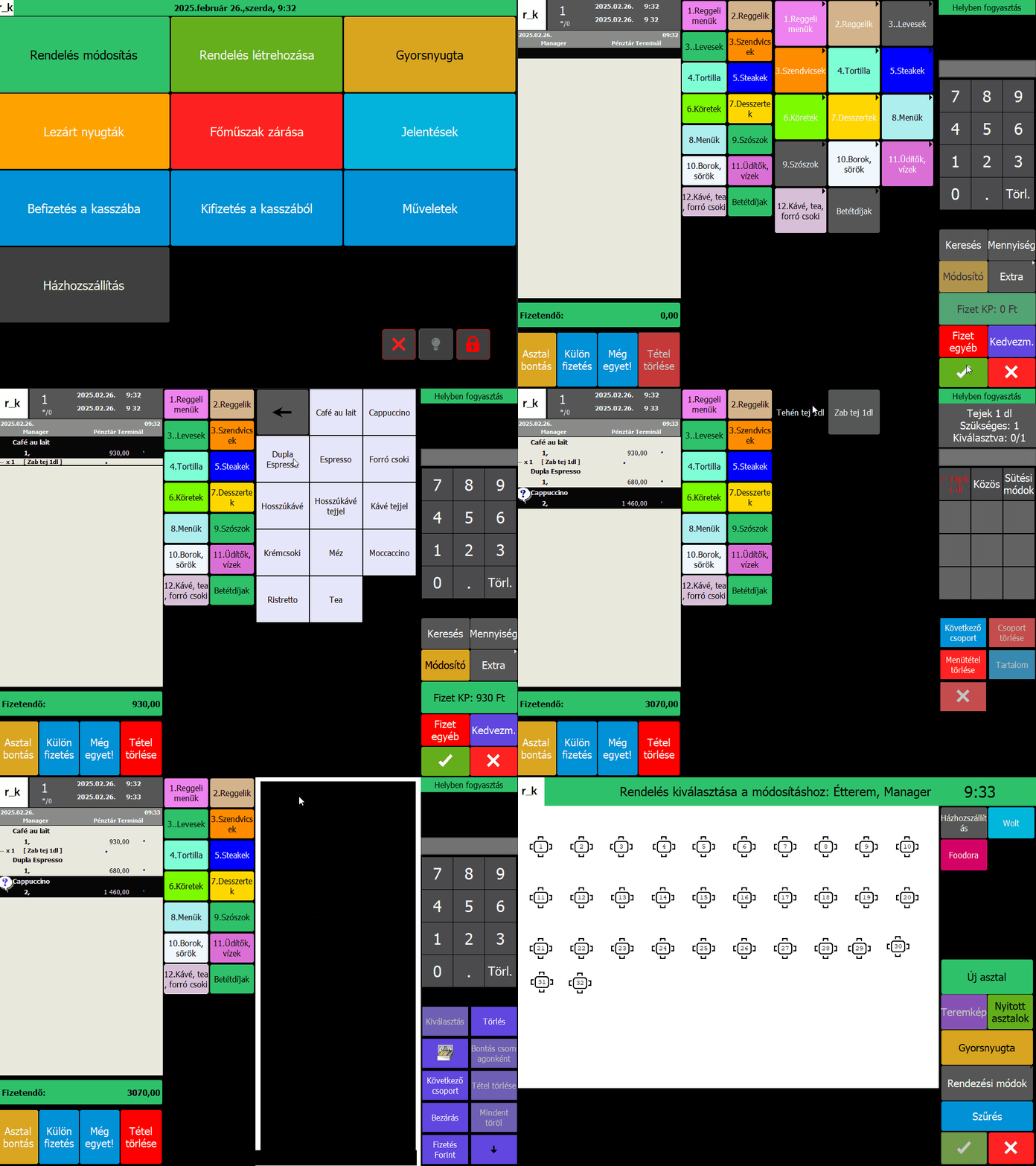
Menütétel keresés – GIF
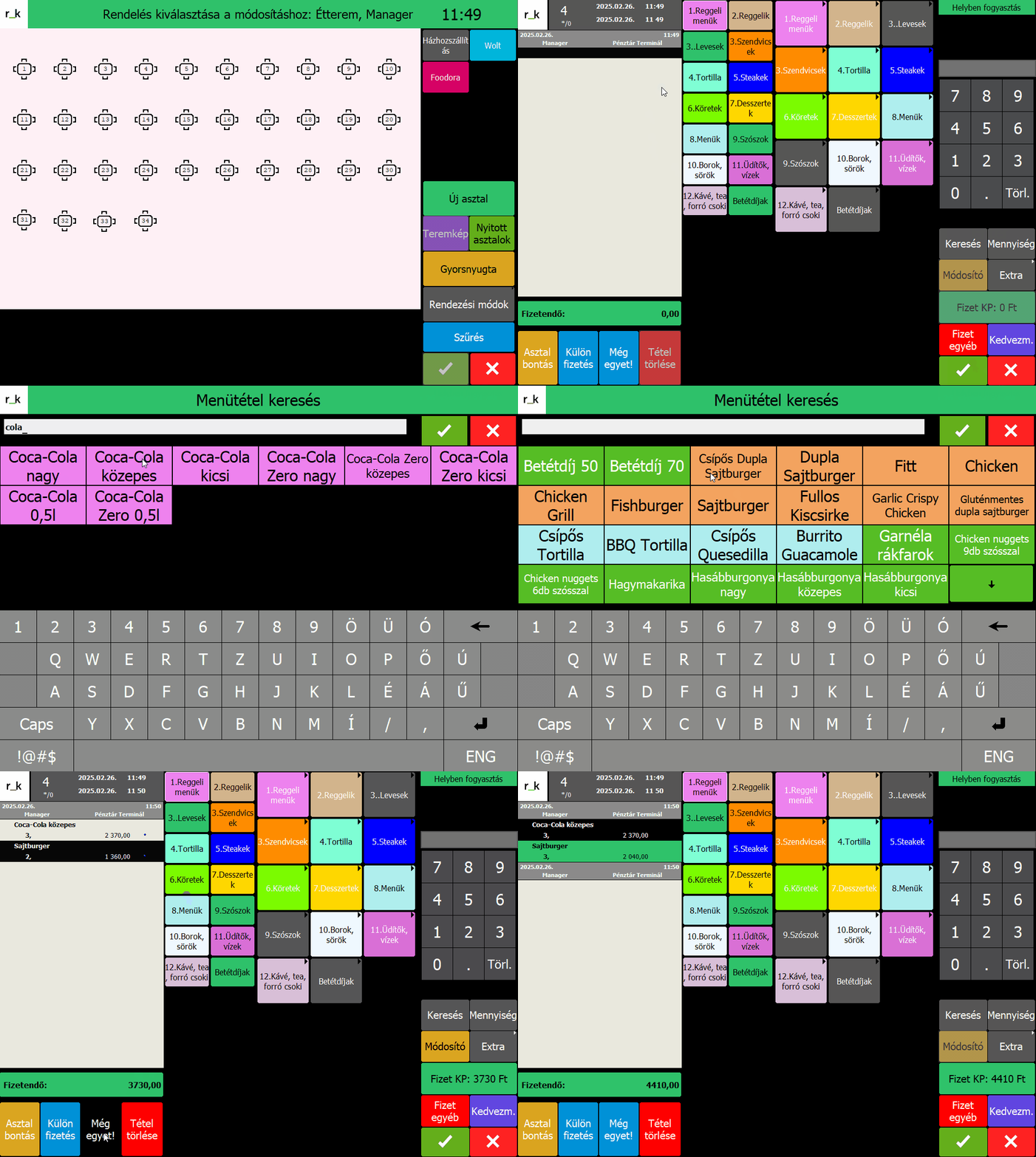
Menütétel keresés
- Keresés gombra kattintva, lehetőség van a termékek nevére vagy kezdőbetűkre keresni és a kereső mezőből felütni az adott tételt
Elvitel, helyben fogyasztás – Rendelés vagy tétel változtatása – GIF
- Rendelés : Helybeni fogyasztás / kiválaszott tétel: elvitel
- alapértelmezett rendelés típus – helyben fogyasztás
- tétel kijelölése
- Tétel: Elvitel kiválasztása
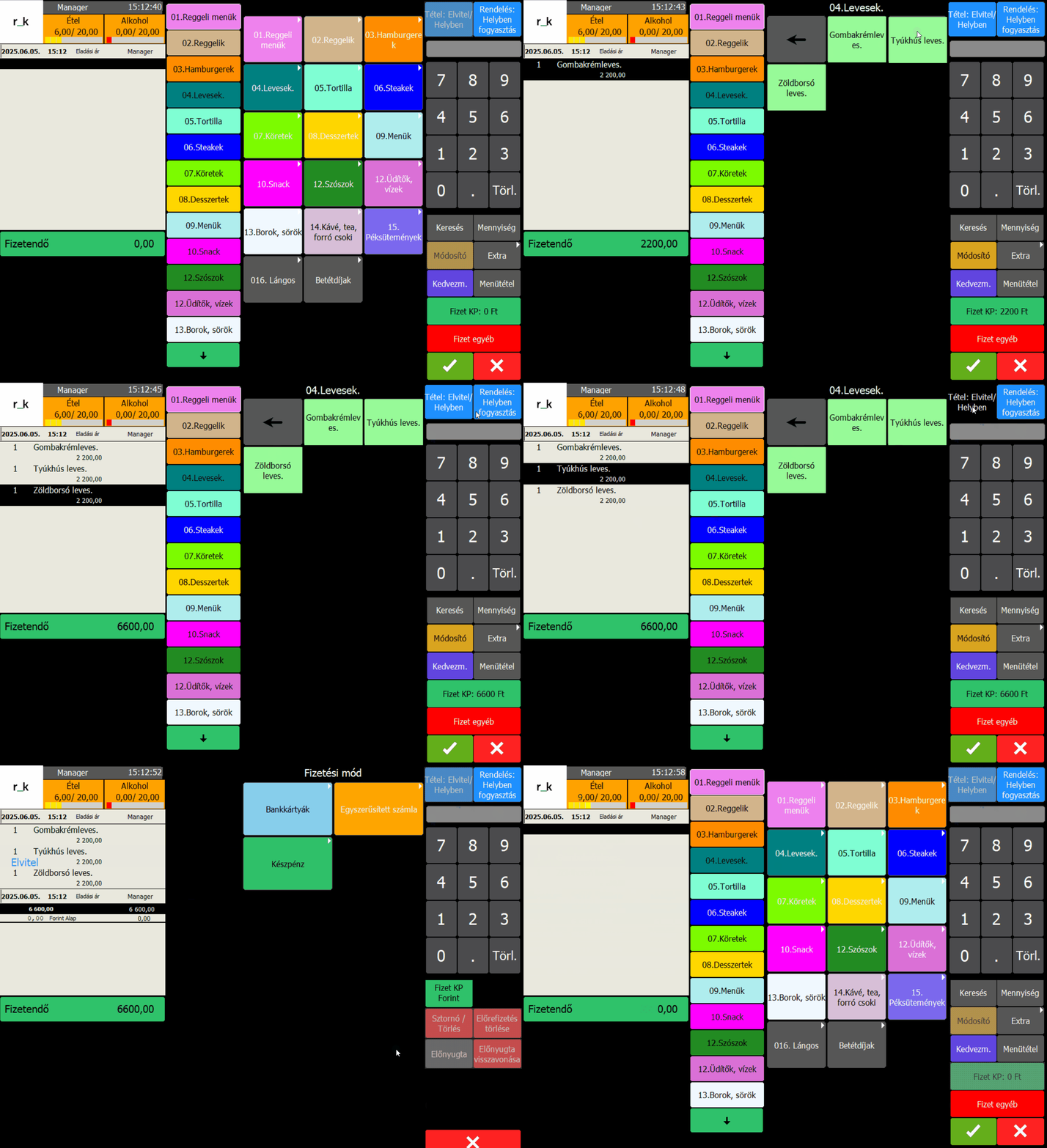
2. Rendelés : Elviteles fogyasztás / kiválasztott tétel: helybeni fogyasztás
- alapértelmezett rendelés típus – elvitel
- tétel kijelölése
- Tétel: Helyben kiválasztása
3. Rendelés : Helybeni fogyasztás –> Elviteles
- alapértelmezett rendelés típus – helyben fogyasztás
- Rendelés : Elvitel
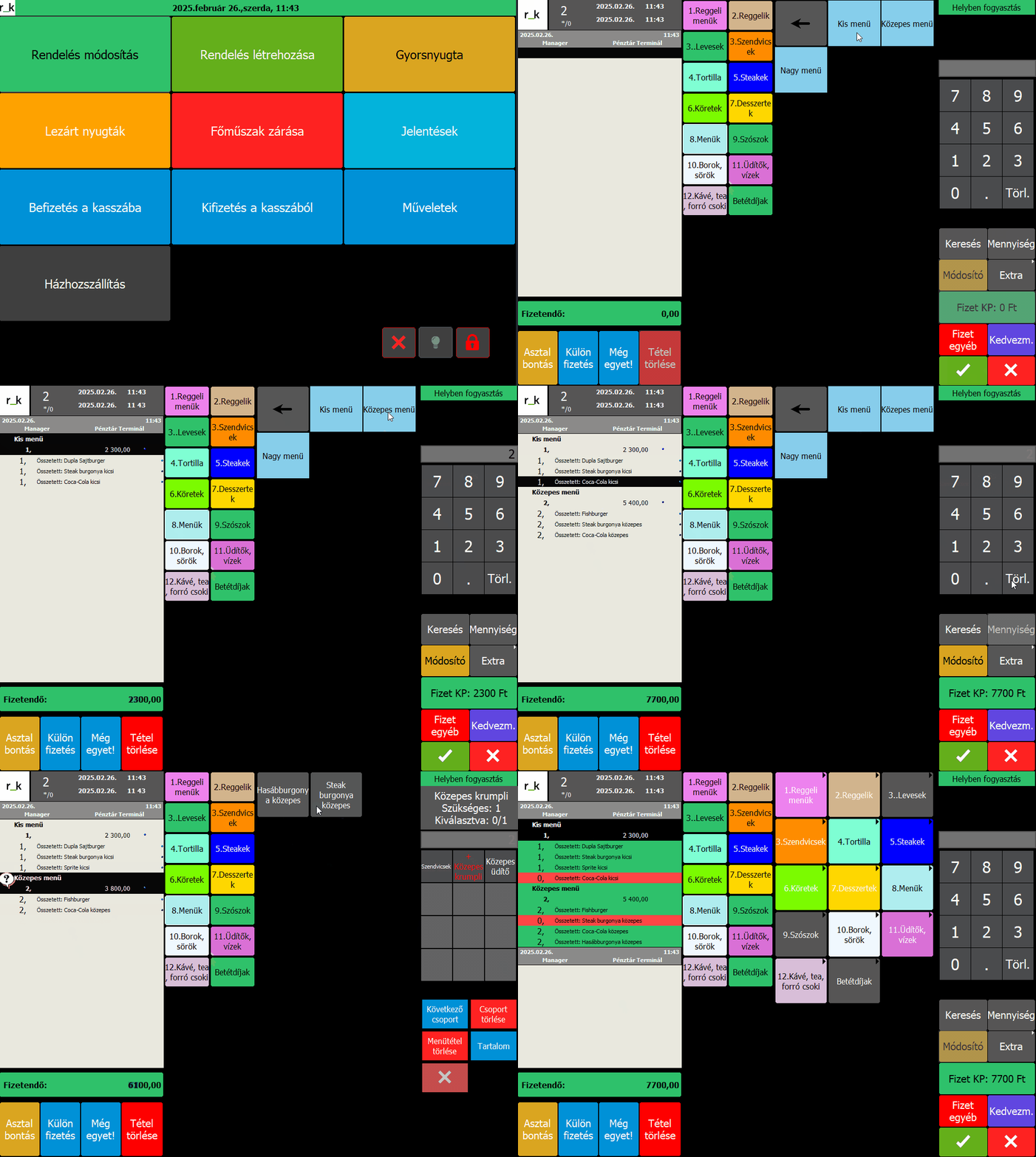
Oktató videó – Gyorsnyugta használata, termékek felütése, kp & bk fizettetés, módosítók és összetett menük felütése, nyugta sztornó
- Gyorsnyugta használata lehetővé teszi hogy asztali mentés nélkül üssünk fel termékeket és azonnal fizettessük
Gyorsnyugta – termékek felütése,törlése, készpénzes fizettetés – GIF
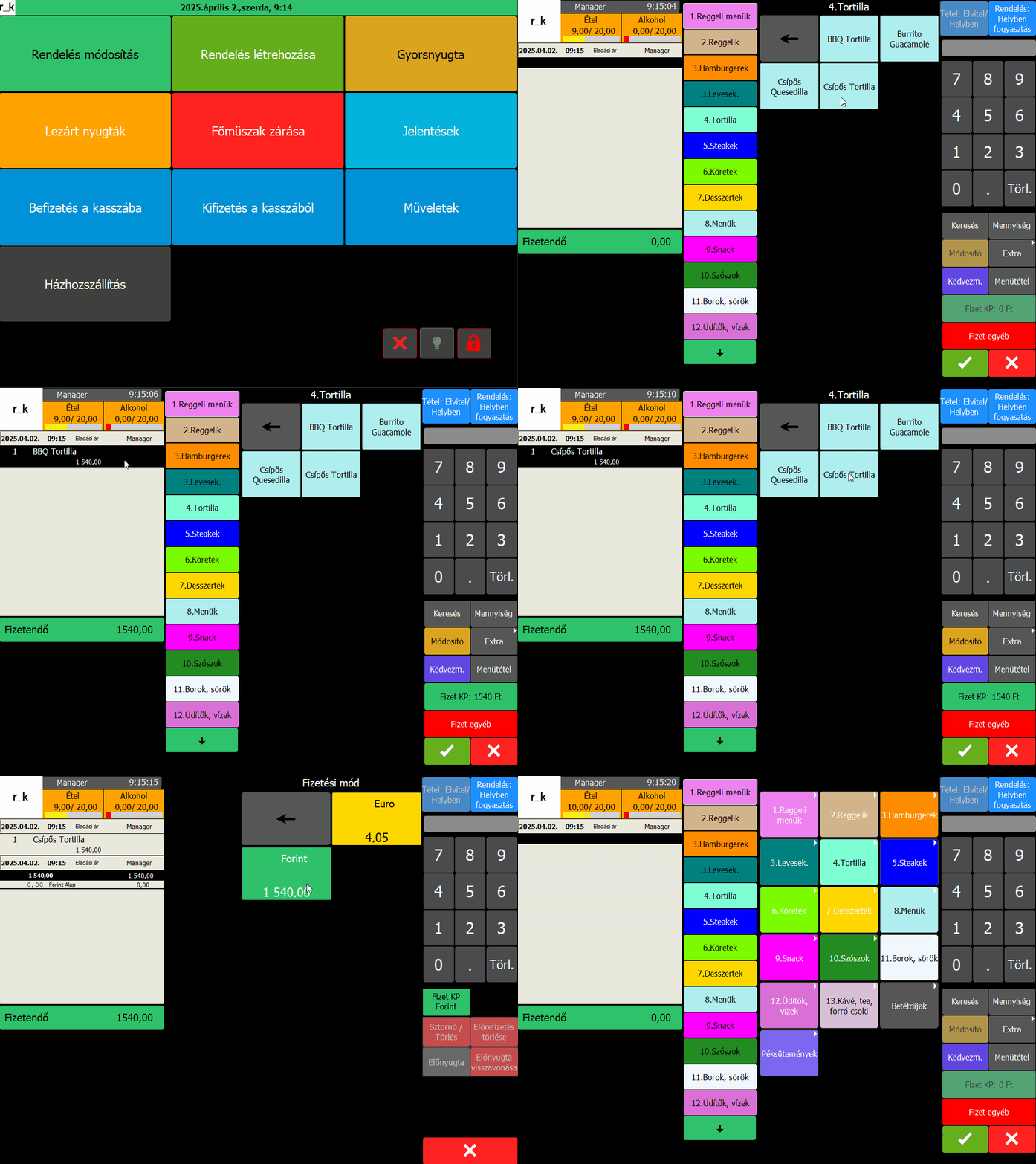
Gyorsnyugta – termékek felütése,törlése, készpénzes fizettetés
- termékek felütése, törlés esetén – tétel kijelölése –„Törlés”, új tétel felütése – KP fizettetés vagy Cashlink fizettetés
Gyorsnyugta – termékek felütése, bankkártyás fizetés – GIF
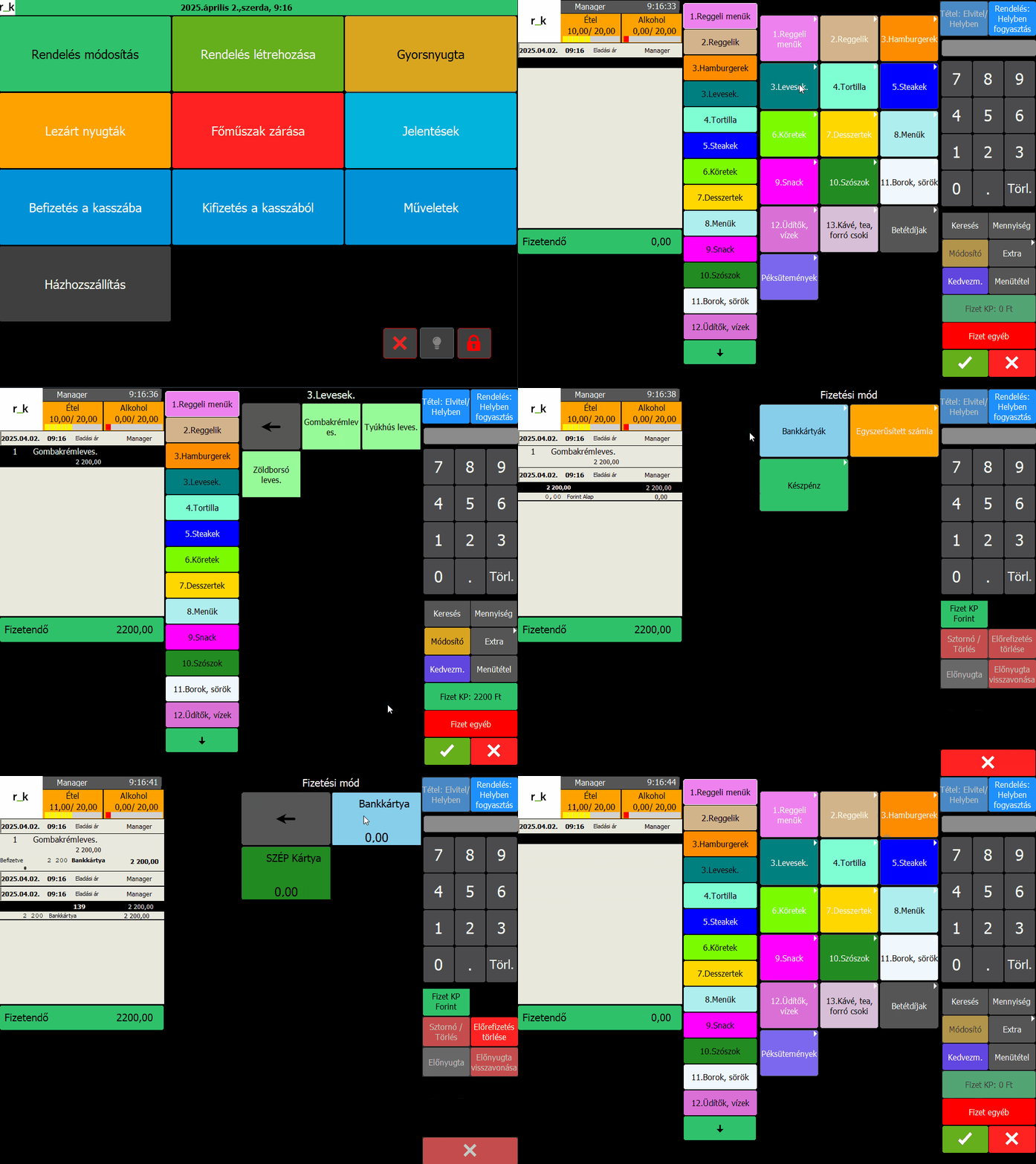
Gyorsnyugta – termékek felütése, bankkártyás fizetés
- termékek felütése, törlés esetén – tétel kijelölése –„Törlés”
- új tétel felütése – Fizet egyéb vagy Bankkártya fizetés
Gyorsnyugta – Termékek felütése módosítókkal, törlése – GIF
Gyorsnyugta – Termékek felütése módosítókkal, törlése
- termékek felütése, módosító kiválasztása
- törlés esetén – Extra – Tartalom – módosító törlése és cseréje
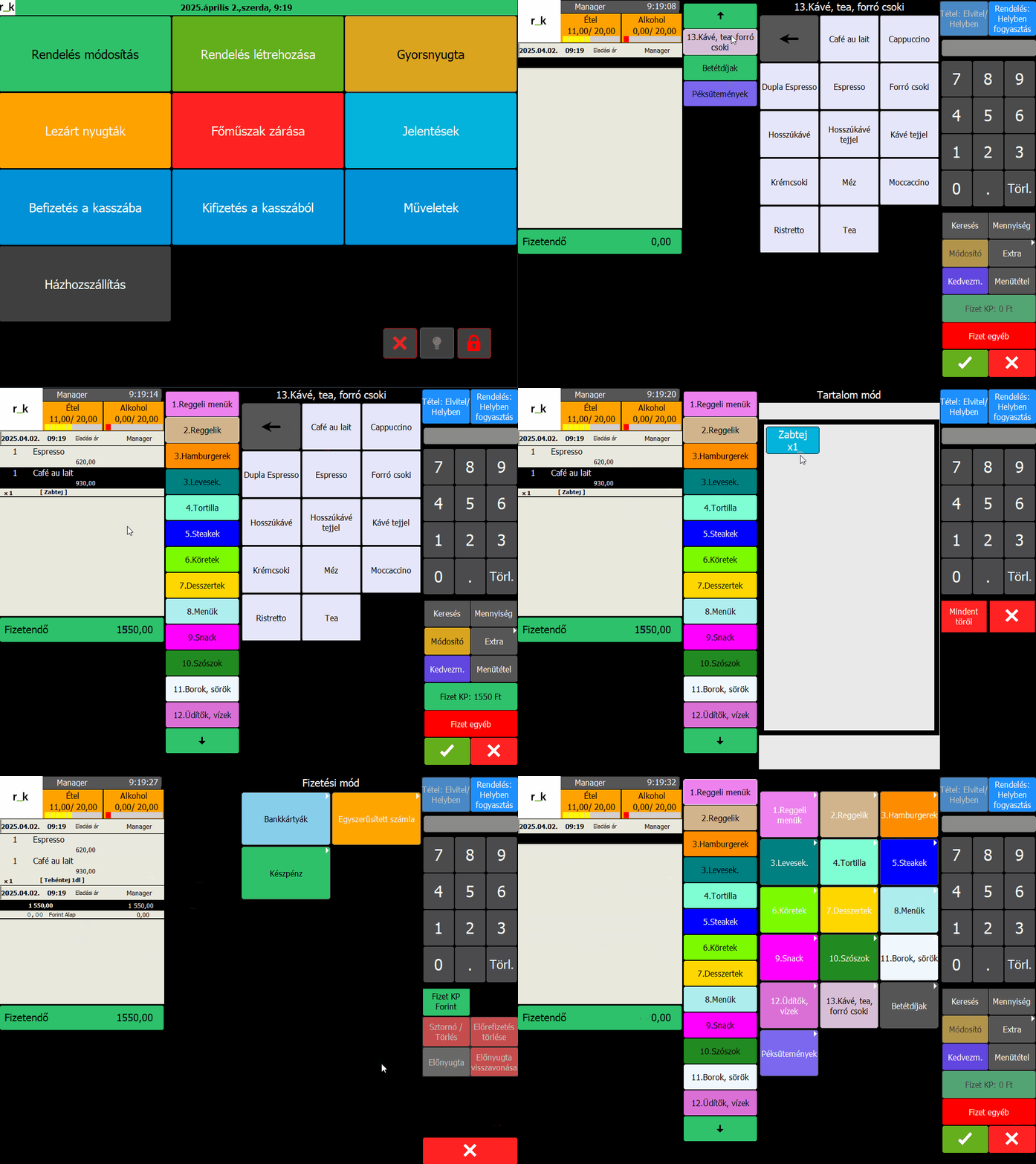
Gyorsnyugta – összetett menü, menütételek felütése, törlése – GIF
Gyorsnyugta – összetett menü, menütételek felütése, törlése
- összetett menü felütése
- választandó összetett tételek kiválasztása, felütése
- törlés esetén: adott tétel kijelölése – Törlés – kategórián belül új tétel kiválasztása