

Keresés
Kiosk & külső szoftverekre való menü szerkesztés – Menüfa
Folyamat leírás
A Kioskra vagy külső szoftverre történő menü feltöltés alapfeltétele, hogy a teljes étlapunk fel legyen töltve a Manager programba – lásd: Menü szerkesztése. Ugyanis kizárólag a már meglévő kínálatból tudunk termékcsoportokat és tételeket megjeleníteni a Kioskon vagy külső szoftverben.
A folyamat lépései a következők:
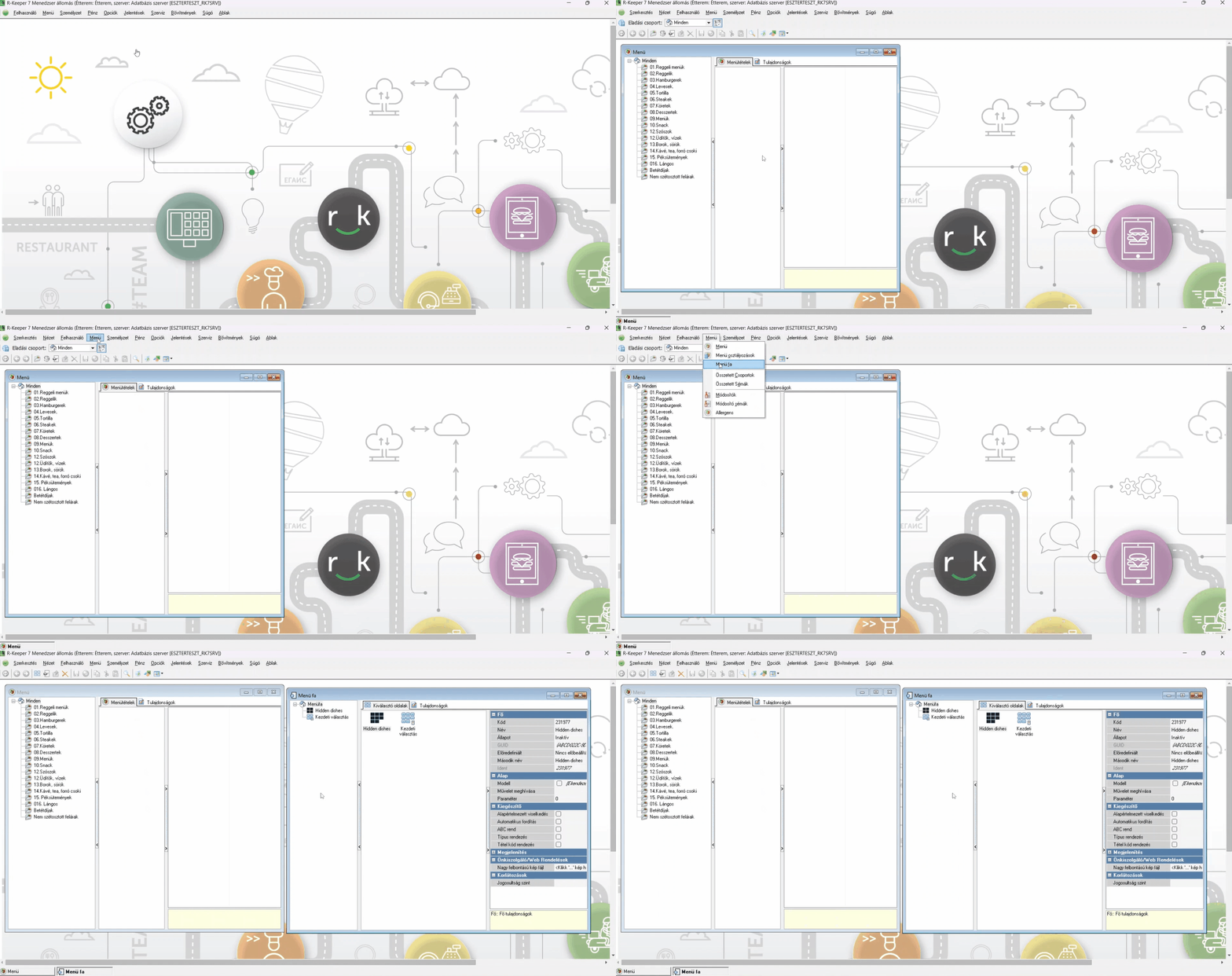
- Menü – Menü:
- Nyissuk meg a teljes feltöltött menüt
- Menü – Menüfa:
- Indítsuk el a Menüfa funkciót. Javasolt, hogy a két ablakot – Menü és Menüfa – rendezzük egymás mellé a könnyebb kezelés érdekében
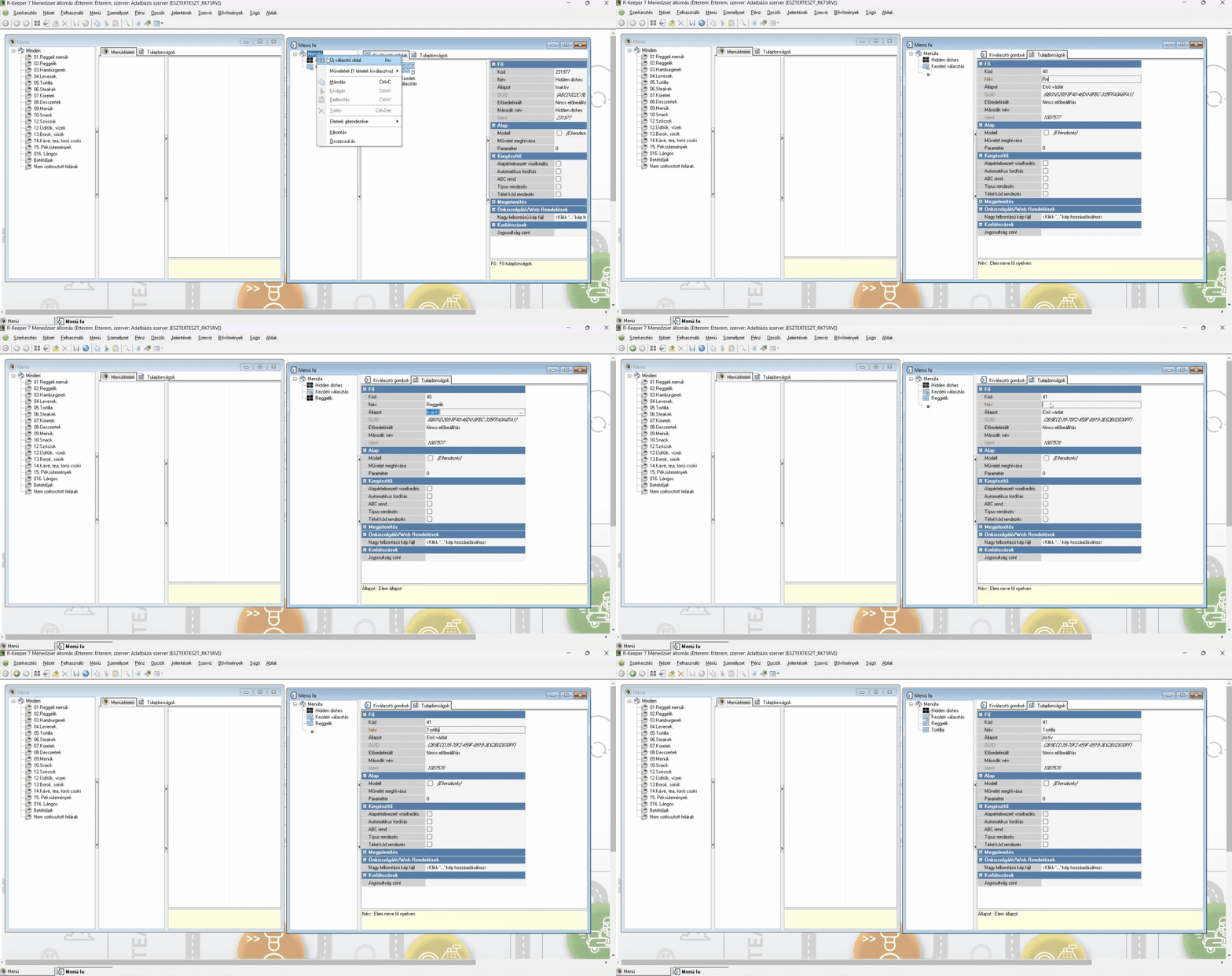
- Menüfa szerkesztése:
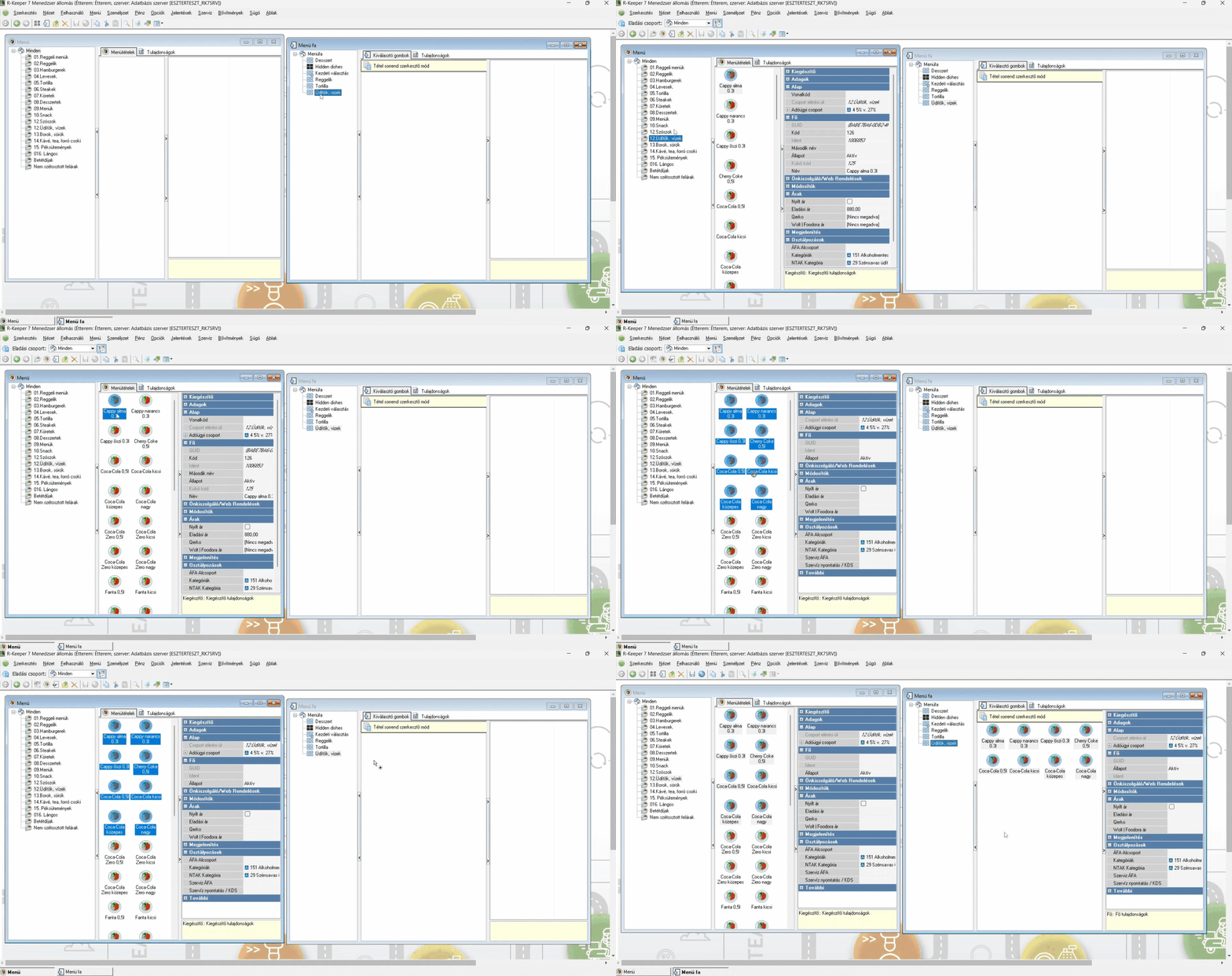
- Jelöljük ki a „Minden” csoportot, majd jobb kattintással válasszuk az „Új választó oldal” opciót. Adjunk nevet az új oldalnak, például: Reggelik, és húzzuk át ide a reggeli tételeket a menünkből. A termékek egyszerűen áthelyezhetők drag & drop ( egér gomb nyomva tart áthúzzuk) módszerrel.
- További választó oldalak létrehozása:
- Hasonló módon több választó oldalt is készíthetünk a Menüfa alatt, és mindegyikbe elhelyezhetjük a kínálandó termékeket.
- Kezdeti választás beállítása:
- A „Kezdeti választás” határozza meg, hogy az adott Kioskon vagy külső szoftveren mely termékcsoportok, illetve termékek jelenjenek meg.
- Húzzuk be az adott választó oldalt (pl. Reggelik) a „Kezdeti választás” csoportba – szintén drag & drop módszerrel.
Ennek a lépésnek a hatására a „Reggelik” csoport meg fog jelenni a Kiosk vagy a külső szoftver kínálatában.
⚠️ Fontos megjegyzés:
Lehetőség van több „Kezdeti választás” oldal létrehozására is. Ez lehetővé teszi, hogy különböző kínálatok közül választhassunk, vagy több
Oktató videó
Menü és Menüfa megjelenítése – GIF
Választó oldalak létrehozása – GIF
Menütételek, választó oldalakhoz való rendelése – GIF
Választó oldalak Kedzeti választáshoz adása – GIF
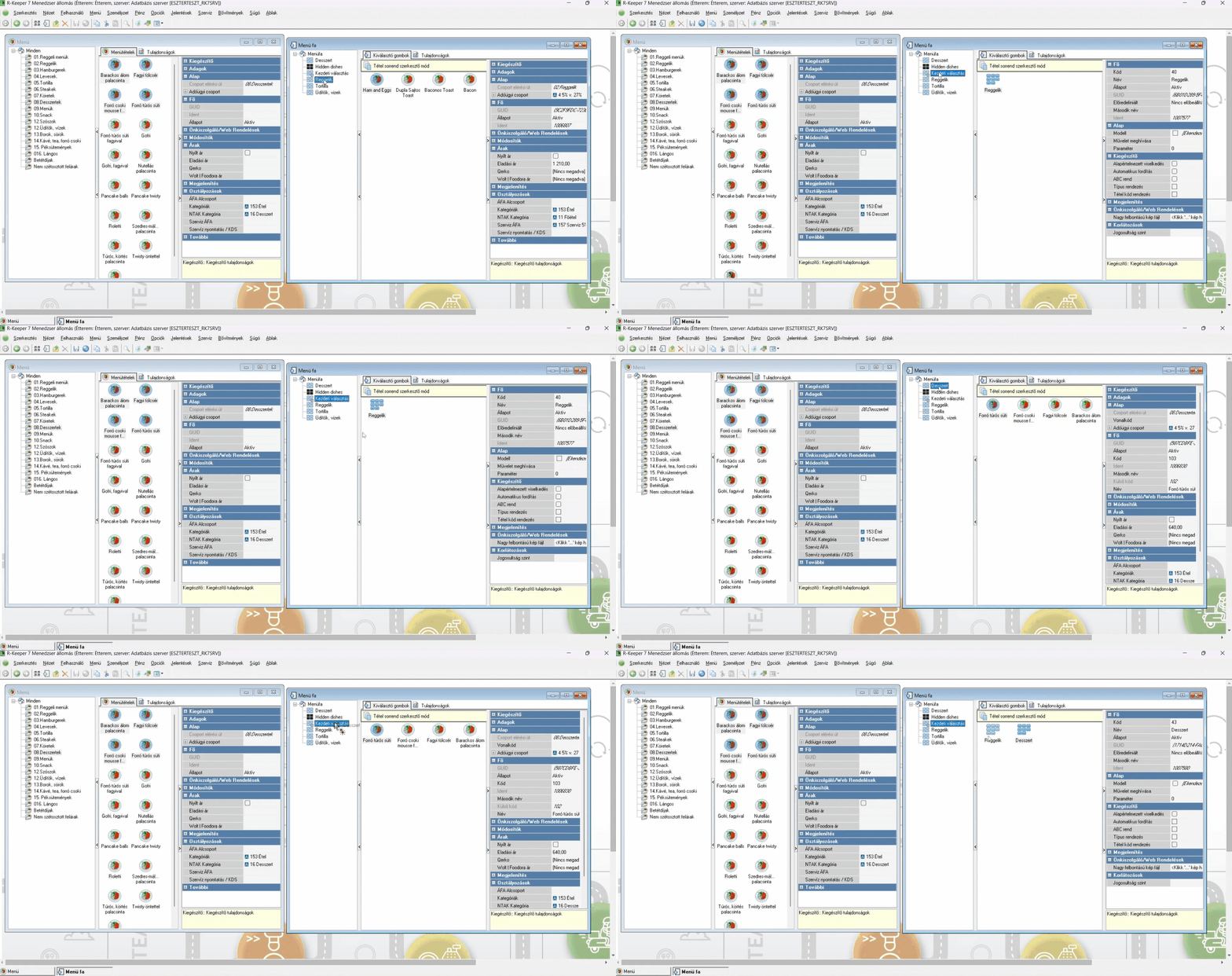
Megjelenítési sorrend állítása – GIF