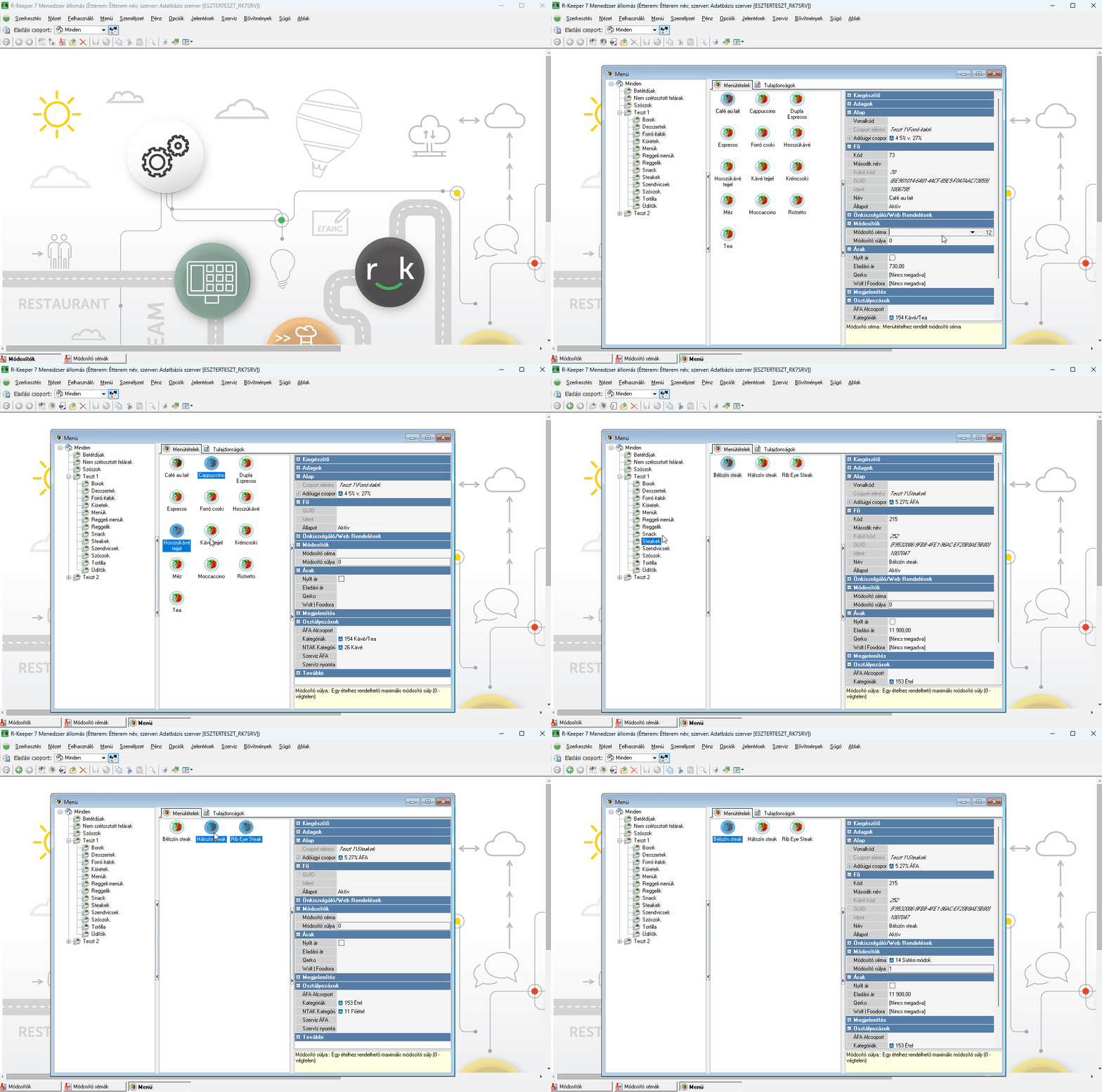

Módosító csoportok, tételek, sémák létrehozása
Folyamat leírás
Amennyiben egy termékhez olyan kiegészítő terméket szeretnénk rendelni, amely annak elkészítési módját vagy összetételét módosítja, de önállóan nem értékesíthető, lehetőség van módosítók beállítására. Egy kategórián belül csoportokba lehet rendezni a kívánt módosítókat majd egy módosító sémához tetszés szerint több csoportot hozzá rendelni, A módosító sémákban meghatározható, hogy a módosító csoportok milyen módon működjenek: kötelezően választhatók legyenek-e vagy sem, valamint hogy befolyásolják-e az alaptermék árát. Végezetül a módosító séma lesz hozzákapcsolva a menütételünkhöz.
Módosító csoportok létrehozása
A Menü funkción belül lehetőség van Módosítók használatára.
- Jelöljük ki az összes csoportot.
- Jobb kattintás → Új módosító csoport létrehozása.
- A Tulajdonságok fülön adjuk meg a módosító csoport nevét és állítsuk az állapotot aktívra.
Módosítók létrehozása ár nélkül
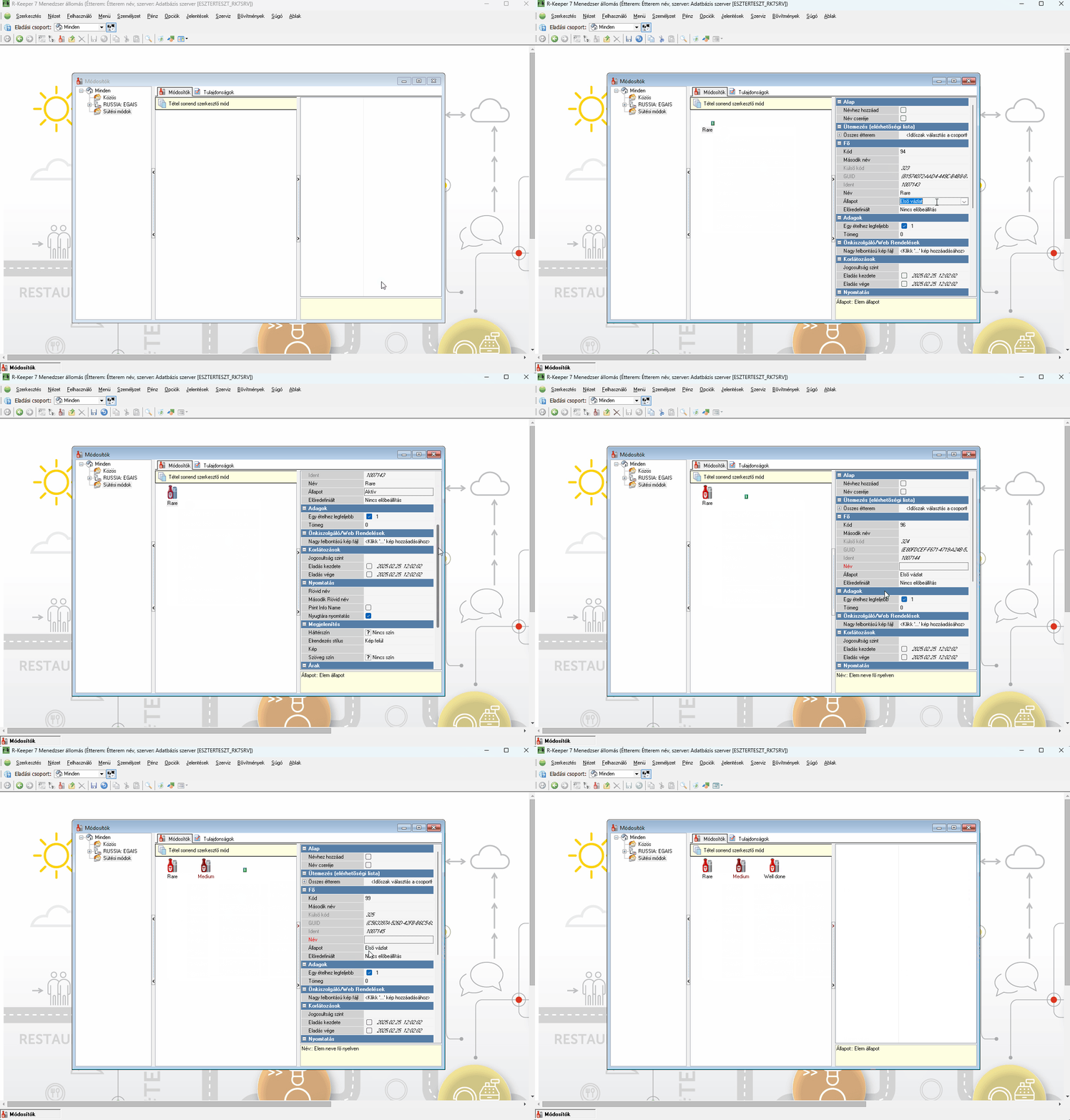
- Az előzőleg létrehozott módosító csoportban hozzunk létre egy új módosítót.
- A Módosítók alatti középső sávban jobb kattintás → Új módosító létrehozása.
- Adjuk meg a módosító nevét és állapotát.
- A már létrehozott módosítóra kattintva, a Új módosító létrehozása (másolat) funkcióval másolhatjuk az előzetesen beállított tulajdonságokat, így létrehozva egy második módosítót.
- Az Adagok fülön jelöljük be az Egy ételhez legfeljebb 1 opciót, amennyiben az adott tételhez csak egy módosító választható.
Módosító létrehozása árral és tömeggel
A módosítók ár és tömeg megadásával is használhatók.
- A módosító nevének és állapotának beállítása mellett meg kell adni a tömegét és árát (például: Tehéntej 1 dl, Zabtej 1 dl).
- Fontos! Ha a módosítót a SH5 (raktárkezelő) rendszerben is szeretnénk használni, kötelező megadni a tömegértéket, ami nagyobb legyen mint nulla, tehát 1 – így a SH5 rendszer mint receptúrázandó termék veszi át a saját adatbázisába.
- Az NTAK mértékegység és mennyiség megadása kötelező.
⚠️Fontos! NTAK előírás: Italok esetében a mennyiséget az értékesítéskor megadott érték alapján kell rögzíteni. Például 0,1 l esetén 0,100 értéket szükséges beírni, mivel a rendszer három tizedesjegyig várja a megadott mennyiséget. Ellenkező esetben az adatmentés nem lehetséges.
Módosító sémák létrehozása
A Menü funkción belül a Módosító sémák felületén hozhatunk létre sémákat, amelyekbe a módosítókat helyezhetjük el. Ezek a sémák lesznek a menü tételekhez rendelve.
- Jelöljük ki az összes gyökércsoportot.
- Jobb kattintás → Új módosító séma létrehozása.
- A Tulajdonságok fülön adjuk meg a séma nevét, állítsuk aktívra az állapotát, és jelöljük be az Automatikus megnyitás opciót.
Módosító csoportok sémába helyezése
A megfelelő módosító séma kiválasztása után az üres középső területen jobb kattintással válasszuk a Módosító csoport (hivatkozás) hozzáadása lehetőséget.
- Adjunk hozzá egy kiválasztott módosító csoportot:
- Módosító csoportok → Válasszon módosító csoportot!
- A kiválasztott csoportra kétszer kattintva hozzáadódik a sémához.
- Tulajdonságok beállítása:
- Alapbeállítások: módosítók hozzáadása a felső korlátig.
- Alsó és felső korlát beállítása: amennyiben a vendégnek kötelező egy módosítót választania, ezt itt szükséges meghatározni.
- Árat módosítja: jelöljük be ezt az opciót, ha a módosító az árat is befolyásolja.
Módosító séma menü tételhez való csatolása
A menü szerkesztő felületén megkeressük azt a menü tételt, amelyhez a módosítókat szeretnénk hozzárendelni. A termék kiegészítő adatainál:
- Módosítók: A megfelelő módosító séma kiválasztása, majd mentés.
Ezáltal a kívánt menü tételhez hozzárendeljük az adott módosító sémát.
⚠️ Fontos! Módosítók használatakor leginkább javasolt a a Sorhozzáadás módja funkciónál azt az lehetőséget választani hogy
„Külön sorba” – Lásd: 💡Sorhozzáadás módja
💡Sorhozzáadás módja – Hogyan adja hozzá a rendelés listához a módosítót, amikor felütik
- Mennyiség növekszik: Ha az éppen kijelölt termék gombját nyomják meg még egyszer, akkor csak a sor elején növeli a mennyiséget.
- Külön sorba: Ha kijelölt termék gombját nyomja meg, mindig új sorba rakja, így ha mérős, akkor külön mérhető, ha pedig módosítós, vagy összetett menü, akkor újra megkérdezi, hogy ez milyen módosítóval lesz, vagy miből áll az összetett menü. Viszont felütéskor a számbillentyűzettel szorzóval is fel lehet ütni pl 10 egyformán módosítózótt terméket is.
- Külön sor minden pozicióra: Ugyanaz, mint a sima külön sorba, de ez már a szorzót se engedi. Ha pl 10-es szorzóval kerül felütésre, akkor is 10 külön sorba kerül a rendelésre. Nem gyakori a használata.
< Vissza – r_keeper Manager
< Vissza – Főoldal
Oktató videó
Módosító csoportok létrehozása – GIF
- Jelöljük ki az összes csoportot.
- Jobb kattintás → Új módosító csoport létrehozása.
- A Tulajdonságok fülön adjuk meg a módosító csoport nevét és állítsuk az állapotot aktívra.

Módosítók létrehozása ár nélkül – GIF
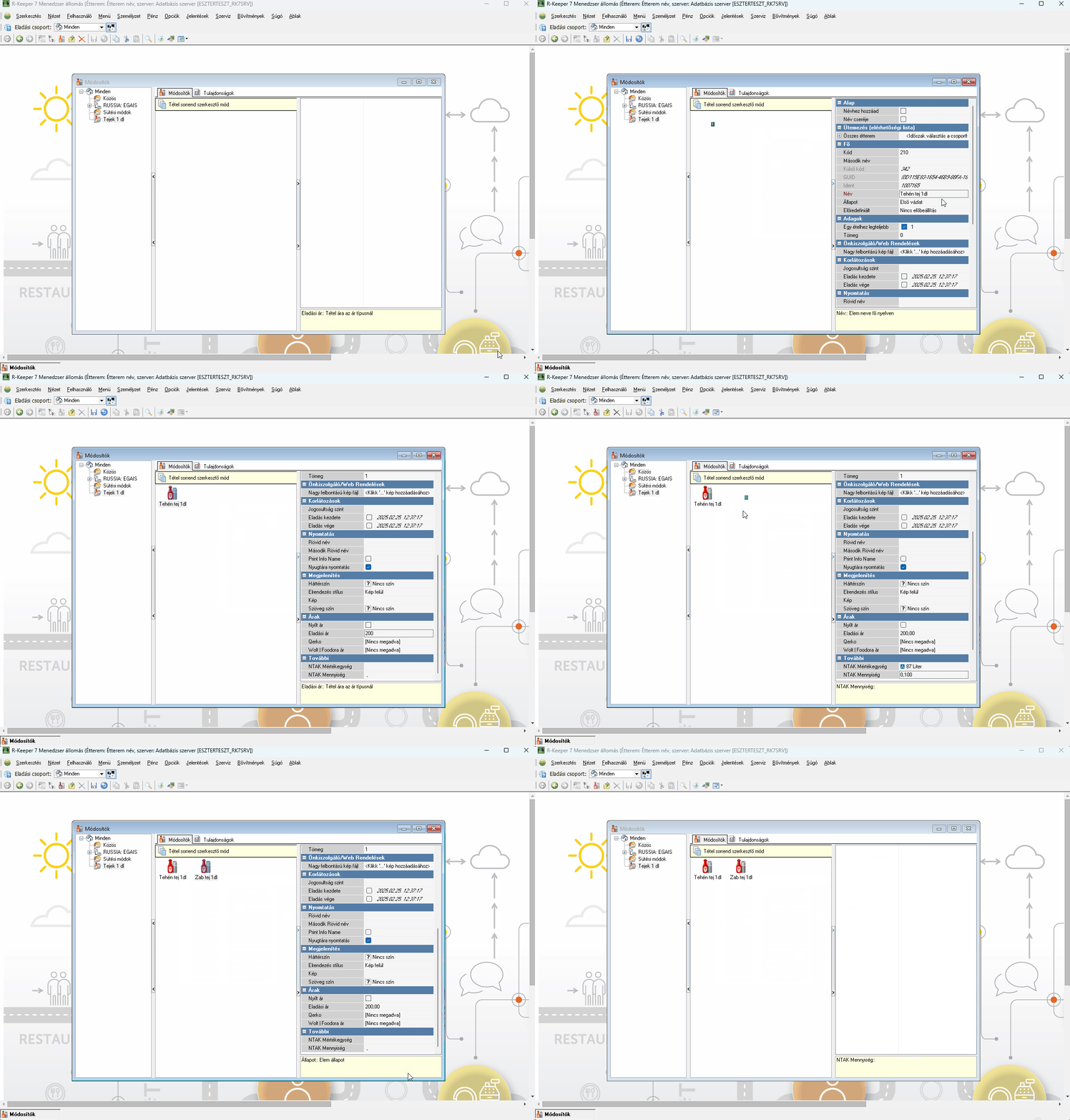
Módosítók létrekhozása, árral és tömeggel – GIF
A módosítók ár és tömeg megadásával is használhatók
- A módosító nevének és állapotának beállítása mellett meg kell adni a tömegét és árát (például: Tehéntej 1 dl, Zabtej 1 dl).
- Fontos! Ha a módosítót a SH5 (raktárkezelő) rendszerben is szeretnénk használni, kötelező megadni a tömegértéket.
- Az NTAK mértékegység és mennyiség megadása kötelező.
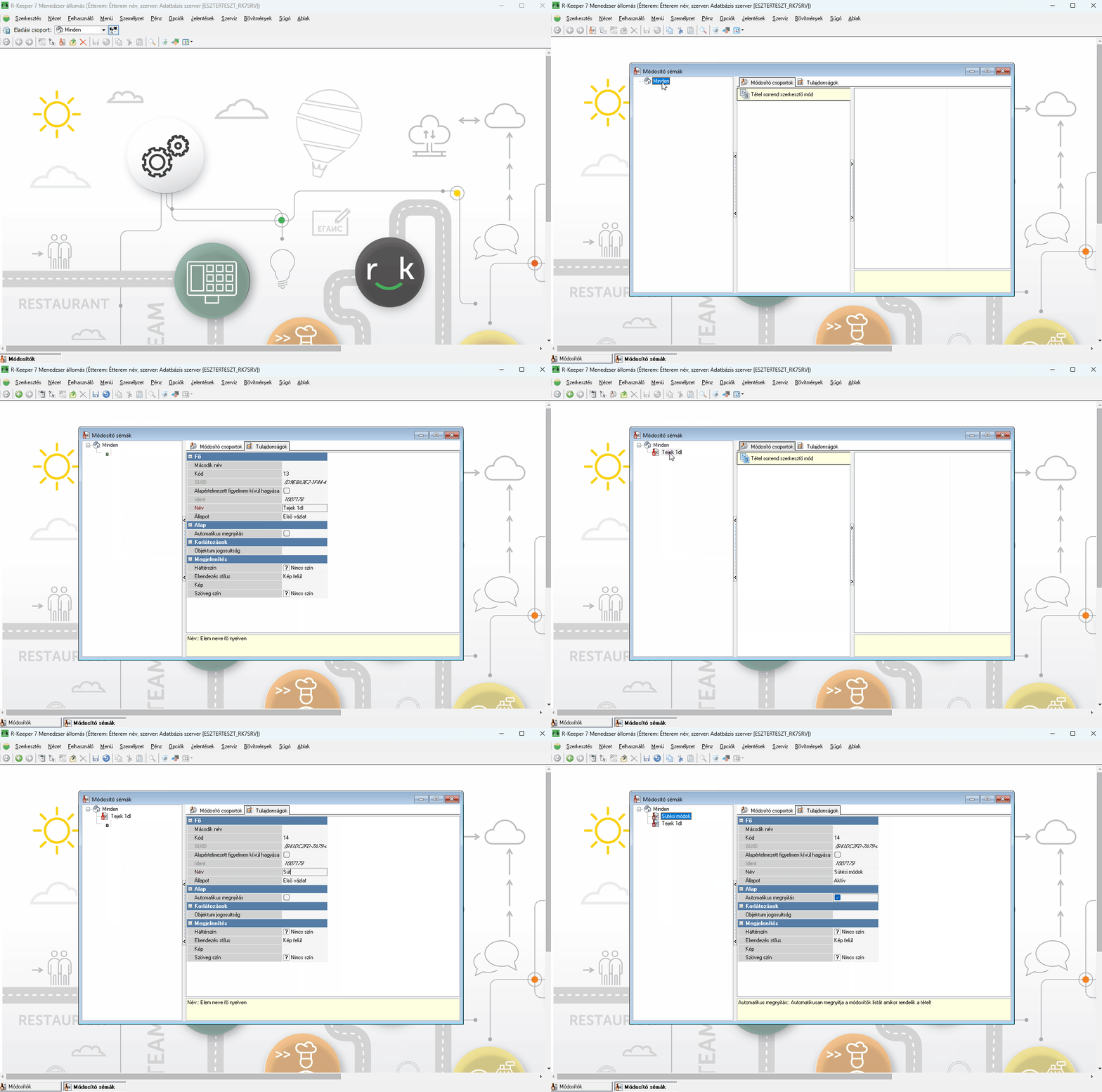
Módosító sémák létrehozása – GIF
A Menü funkción belül a Módosító sémák felületén hozhatunk létre sémákat, amelyekbe a módosítókat helyezhetjük el. Ezek a sémák lesznek a menütételekhez rendelve.
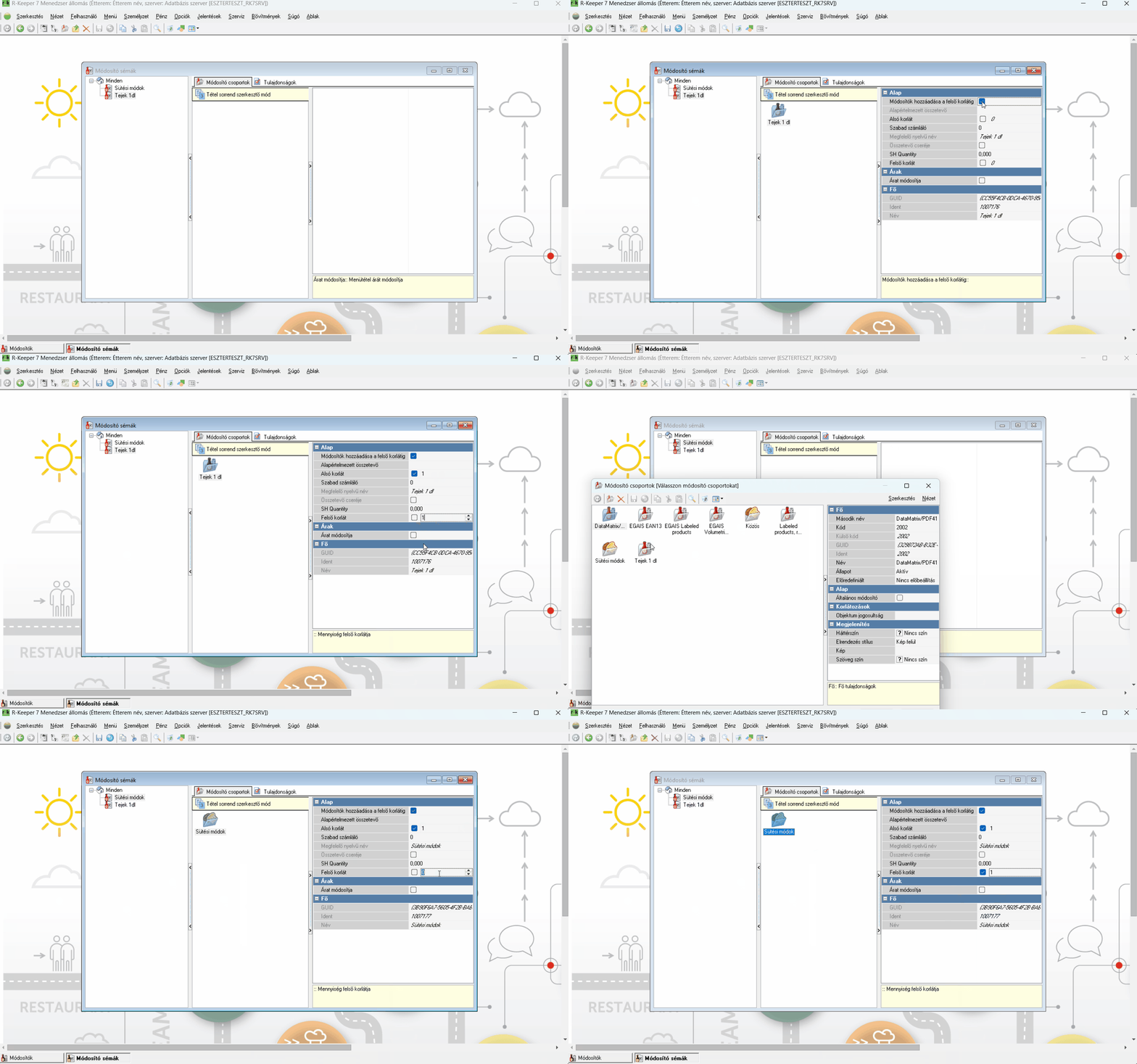
Módosító csoportok tulajdonságainak állítása sémán belül – GIF
- Tulajdonságok beállítása:
- Alapbeállítások: módosítók hozzáadása a felső korlátig.
- Alsó és felső korlát beállítása: amennyiben a vendégnek kötelező egy módosítót választania, ezt itt szükséges meghatározni.
- Árat módosítja: jelöljük be ezt az opciót, ha a módosító az árat is befolyásolja.
Menütételhez módosító séma rendelése – GIF
A menü szerkesztő – adott menütétel tulajdonságainál „Módosítók”
- Módosítók: A megfelelő módosító séma kiválasztása, majd mentés
Ezáltal a kívánt menütételhez hozzárendeljük az adott módosító sémát.