
Keresés
Alkalmazotti jogkörök, alkalmazottak szerkesztése
Folyamat leírás
A Webmanager programban a „Személyzet„ majd az „Alkalmazottak” fülre kattintva, a rendszer előhívja azt a felületet ahol a különböző jogköröket, jogosultságokat tudjuk beállítani.
Jogkörökön belül tudunk alkalmazottakat hozzáadni a terminál vagy a manager program használatához.
Üzletek típusai és jelentésük:
Head Office:
- Ez a központi (speciális) üzlet tartalmazza a Manager programhoz való hozzáférési jogköröket (pl. Manager jogkör).
- További, nem értékesítési célú jogköröket is tartalmaz, amelyek kizárólag UCS Rkeeper technikai felhasználók számára relevánsak.
„XY Étterem” (vagy más névvel megnevezett egység):
- Ez az adott egységhez tartozó üzlet, amely a mindennapi működéshez szükséges jogköröket tartalmazza (pl. felszolgálók, pénztárosok, futárok stb.).
Új jogkör (csoport) létrehozása
- Válasszuk ki az adott egységet (pl. „Étterem XY”).
- kattintás „+” → „Új feladatkör” opció.
- Adjuk meg: jogkör nevét,állapotát (aktív).„Mentés” gomb
4. Az adott jogkörre kattintva, jobb oldalt feltűnő tulajdonságok táblán állíthatjuk be a kellő jogosultságokat:
- Menedzser korlátozások
- Pénztáros korlátozások
Új alkalmazott létrehozása jogkörön belül
- Az „Alkalmazottak” felületen a fehér részre kattintva válasszuk a „Új alkalmazott” lehetőséget.
- Adjuk meg:
- a nevét,
- állapotát (aktív),
- „Mentés” gomb
Fontos! Kód: – ez a szám lesz az alkalmazott belépési kódja
Jelszó beállítása
- A „Alap” mezőt lenyitva találjuk meg a következő mezőket:
- „Kártya kód”: mágneskártya esetén, a kártyán lévő szám beírása után az adott alkalmazotthoz párosítva van a kártya
- „Jelszó”: Amennyiben adott alkalmazott használja a Webmanager programot úgy itt adhatunk hozzá jelszót megerősítéssel
- „Pénztár terminál jelszó”: Amennyiben adott alkalmazott használja a CashDesk Terminált úgy itt adhatunk hozzá jelszót megerősítéssel
- Az alkalmazott ezek után:
- kóddal és jelszóval, vagy
- kártya lehúzásával tud belépni a CashDesk Terminálba.
Oktató videó
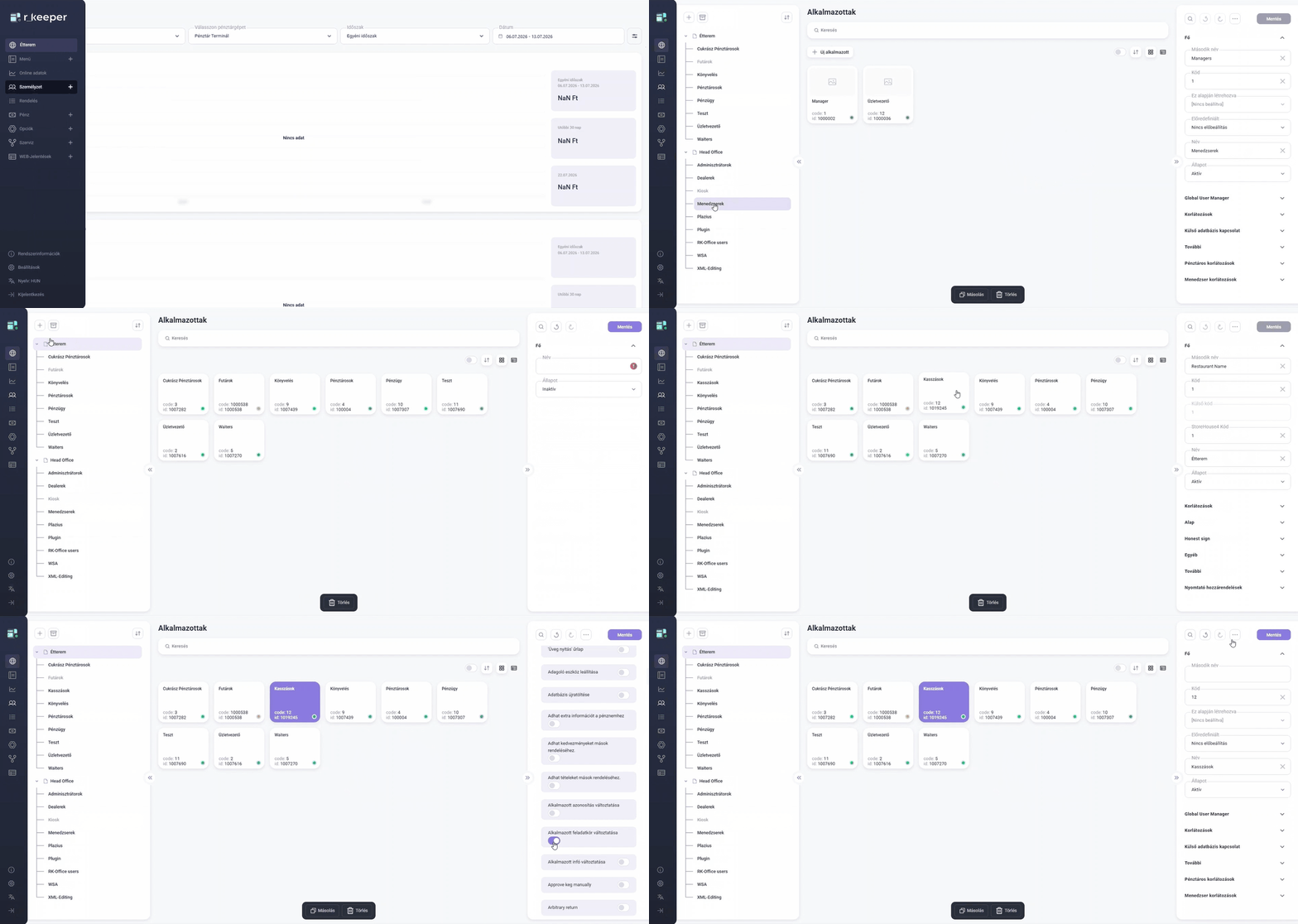
GIF – Új jogkör létrehozása
- Válasszuk ki az adott egységet (pl. „Étterem XY”).
- kattintás „+” → „Új feladatkör” opció.
- Adjuk meg: jogkör nevét,állapotát (aktív).„Mentés” gomb
4. Az adott jogkörre kattintva, jobb oldalt feltűnő tulajdonságok táblán állíthatjuk be a kellő jogosultságokat:
- Menedzser korlátozások
- Pénztáros korlátozások
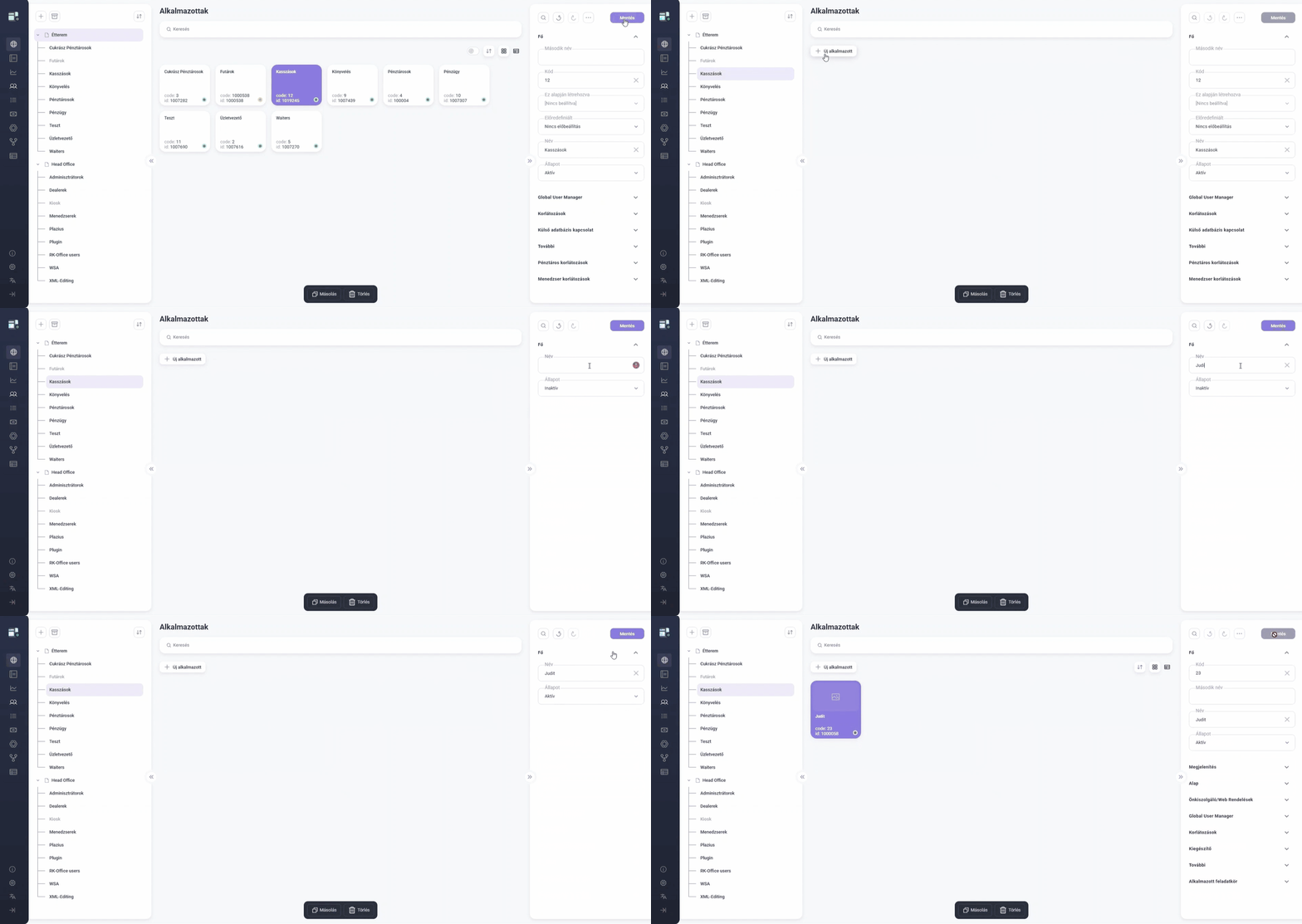
GIF – Új alkalmazott létrehozása
- Az „Alkalmazottak” felületen a fehér részre kattintva válasszuk a „Új alkalmazott” lehetőséget.
- Adjuk meg: nevét, állapotát – Mentés
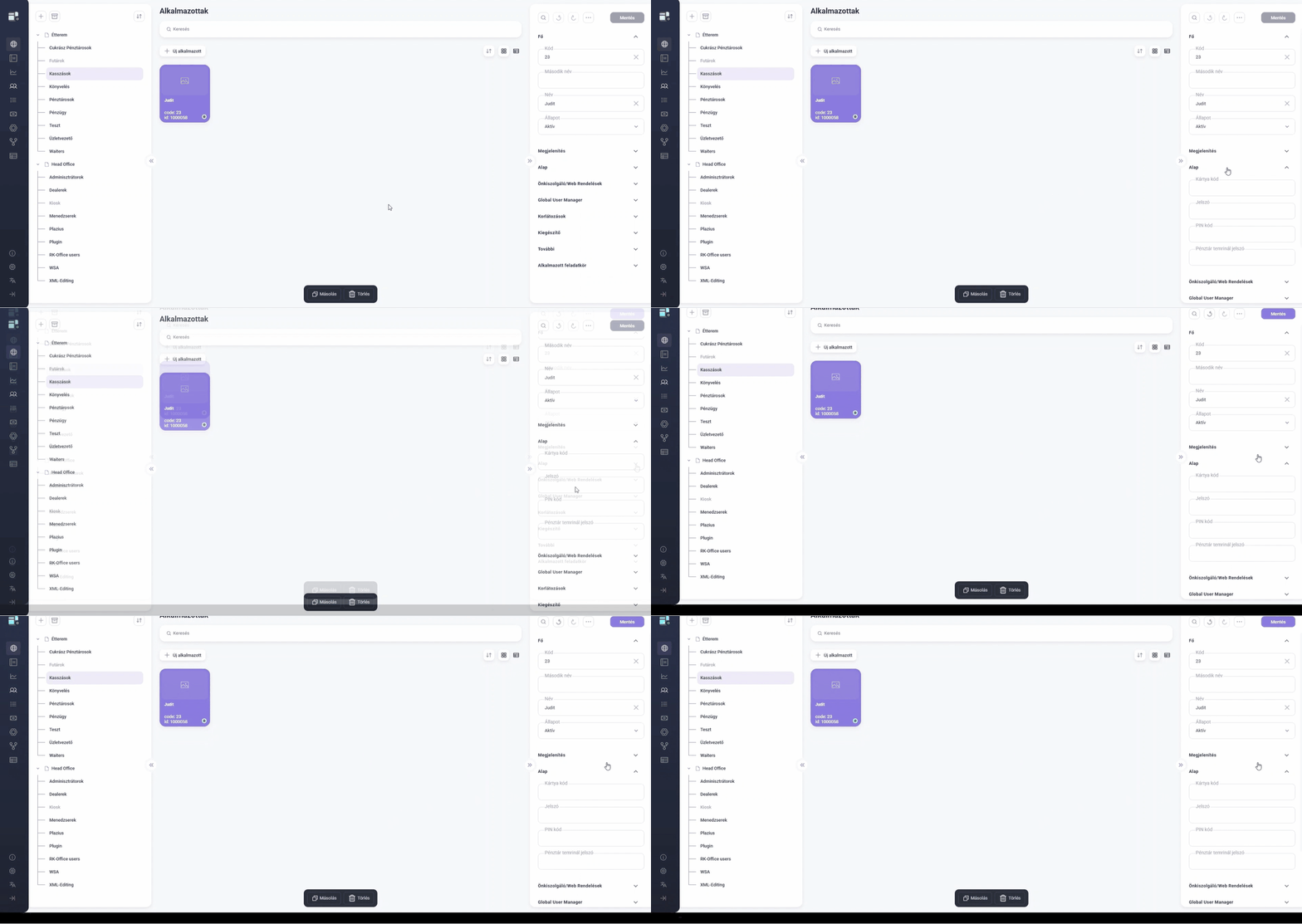
GIF – Új jelszó, kártyakód beállítása
- A „Alap” mezőt lenyitva találjuk meg a következő mezőket:
- „Kártya kód”: mágneskártya esetén, a kártyán lévő szám beírása után az adott alkalmazotthoz párosítva van a kártya
- „Jelszó”: Amennyiben adott alkalmazott használja a Webmanager programot úgy itt adhatunk hozzá jelszót megerősítéssel
- „Pénztár terminál jelszó”: Amennyiben adott alkalmazott használja a CashDesk Terminált úgy itt adhatunk hozzá jelszót megerősítéssel
- Az alkalmazott ezek után:
- kóddal és jelszóval, vagy
- kártya lehúzásával tud belépni a CashDesk Terminálba.